Highguard Não Inicia? para Solucionar Erros de Secure Boot
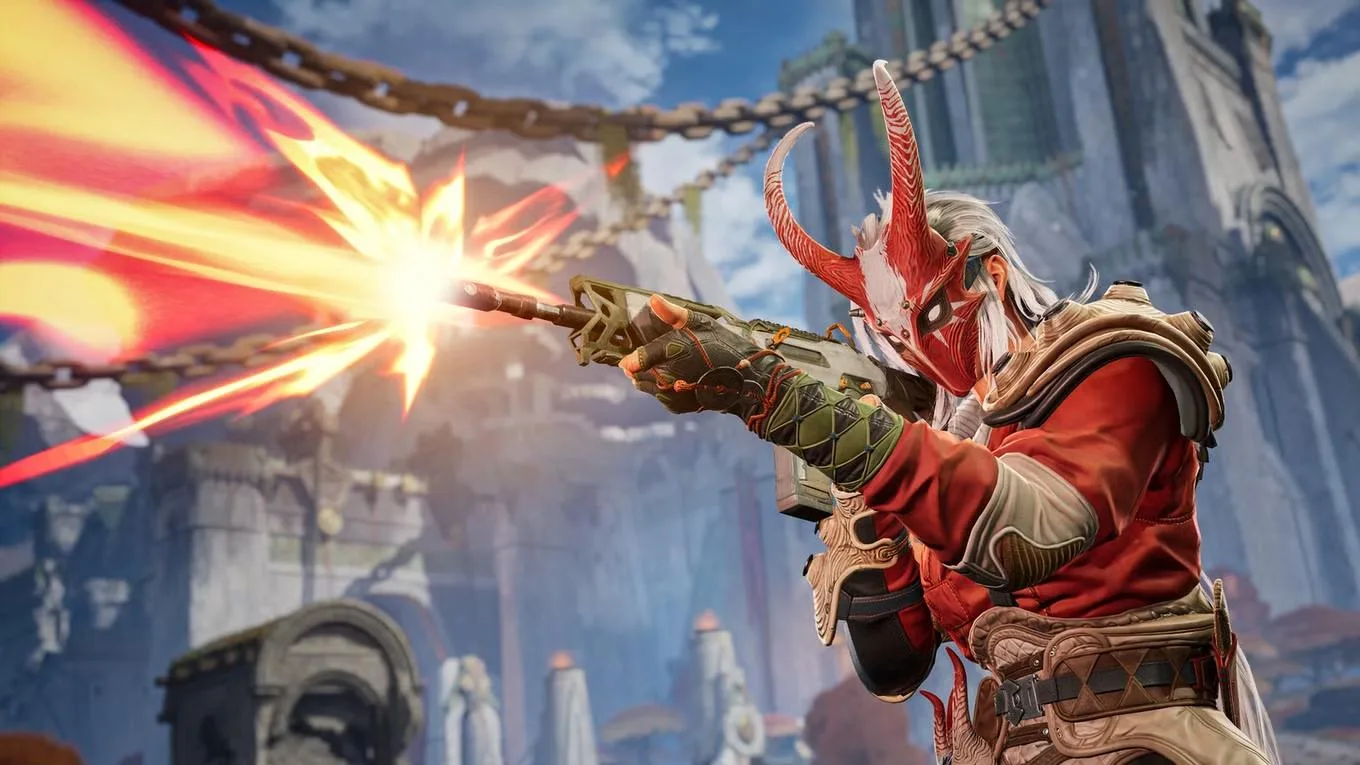
Highguard chegou, trazendo consigo a promessa de um emocionante shooter PvP de ficção científica. Contudo, alguns jogadores estão enfrentando dificuldades para iniciar o jogo, frequentemente ligadas a problemas de compatibilidade e ao sistema anti-cheat. Este guia detalha as falhas mais comuns no lançamento, oferecendo soluções eficazes para que você possa mergulhar na ação de Highguard sem maiores contratempos. Ao abordar o erro Secure Boot Highguard e outras questões, nosso objetivo é garantir que sua experiência seja a mais fluida possível desde o primeiro momento.
Resolvendo o Erro de Secure Boot e Easy Anti-Cheat no Highguard
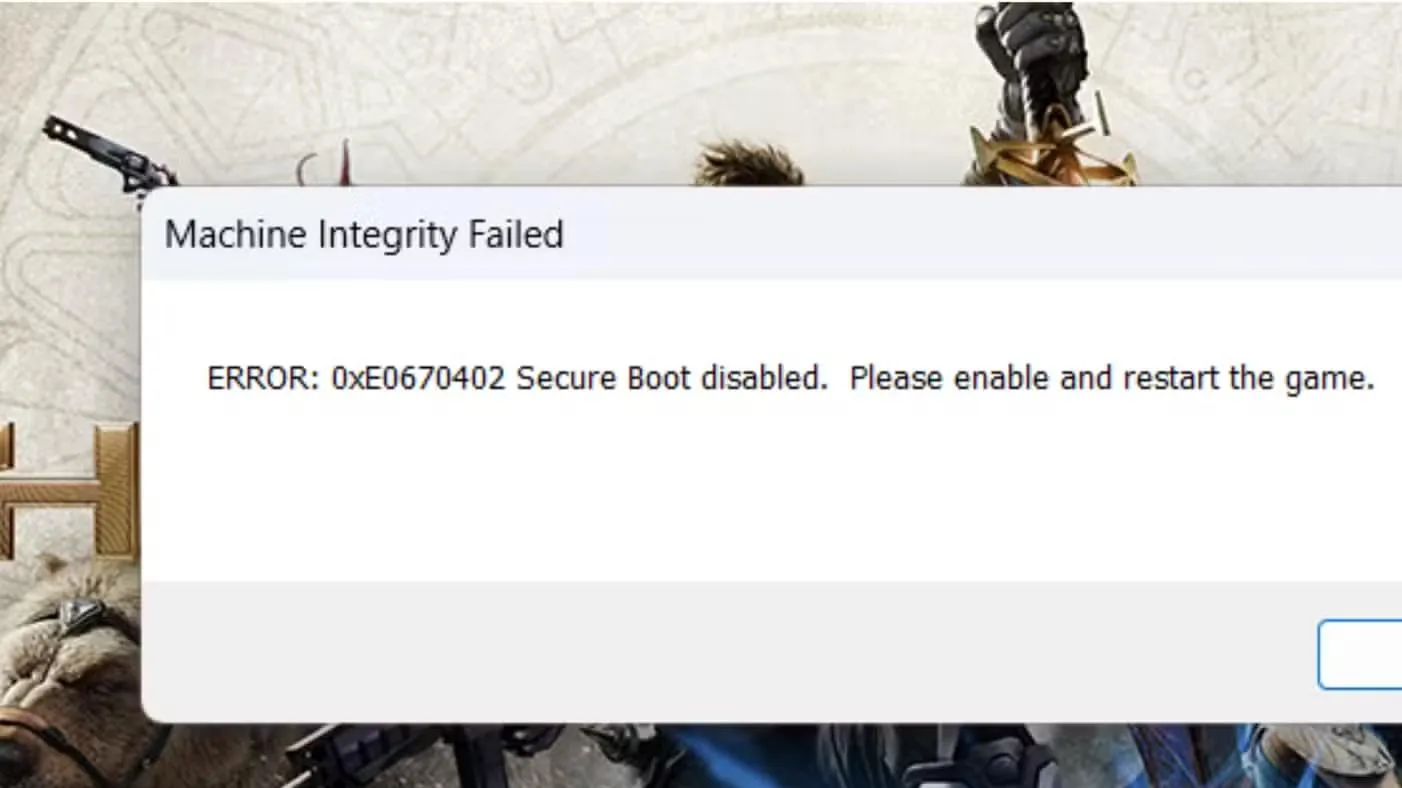
Um dos desafios mais comuns para os jogadores de Highguard é o erro de inicialização relacionado ao Secure Boot, uma funcionalidade crucial da BIOS/UEFI. Este recurso de segurança garante que apenas software confiável seja carregado durante o processo de boot do sistema. Como o Highguard utiliza o Easy Anti-Cheat, a desativação do Secure Boot impede o lançamento do jogo, pois o sistema anti-fraude requer um ambiente seguro e validado para operar corretamente.
Para ativar o Secure Boot, o primeiro passo é reiniciar o computador e acessar a BIOS. Geralmente, isso é feito pressionando uma tecla específica como F2, DEL ou F10 durante a inicialização — a tecla exata varia conforme o fabricante da placa-mãe. Dentro da BIOS, procure pela seção “Security” ou “Boot Configuration” para encontrar a opção “Secure Boot”. Certifique-se de que ela esteja ativada. Além disso, na aba “Boot Configuration”, desative o “CSM (Compatibility Support Module)” para assegurar que o sistema esteja operando no modo UEFI, o qual é compatível com o Secure Boot. Após realizar essas alterações, salve e reinicie o sistema para que as configurações entrem em vigor.
Se a sua BIOS não oferece a opção de Secure Boot diretamente ou se as etapas anteriores não foram suficientes, pode ser necessário recorrer ao modo de Recuperação do Windows para acessar as configurações UEFI. Este método é útil para sistemas que precisam de uma intervenção mais profunda no firmware. Os passos a seguir detalham como proceder para ajustar essas configurações de forma indireta:
- Acesse as Configurações do Windows e navegue até “Atualização e Segurança”.
- Selecione “Recuperação” no menu lateral e clique em “Reiniciar agora” sob a seção “Inicialização avançada”.
- Na tela seguinte, escolha a opção “Solução de problemas”.
- Prossiga para “Opções avançadas” e, em seguida, selecione “Configurações de Firmware UEFI”.
- Por fim, clique em “Reiniciar” para que o sistema aplique as modificações necessárias e reinicie no modo UEFI, onde o Secure Boot poderá ser ajustado.
Esses procedimentos devem solucionar o erro de Secure Boot Highguard, que frequentemente está ligado às versões mais recentes do Easy Anti-Cheat. Caso o problema persista, pode haver outras causas subjacentes que impedem o lançamento do jogo, exigindo verificações adicionais.
Verificação da Integridade dos Arquivos do Jogo
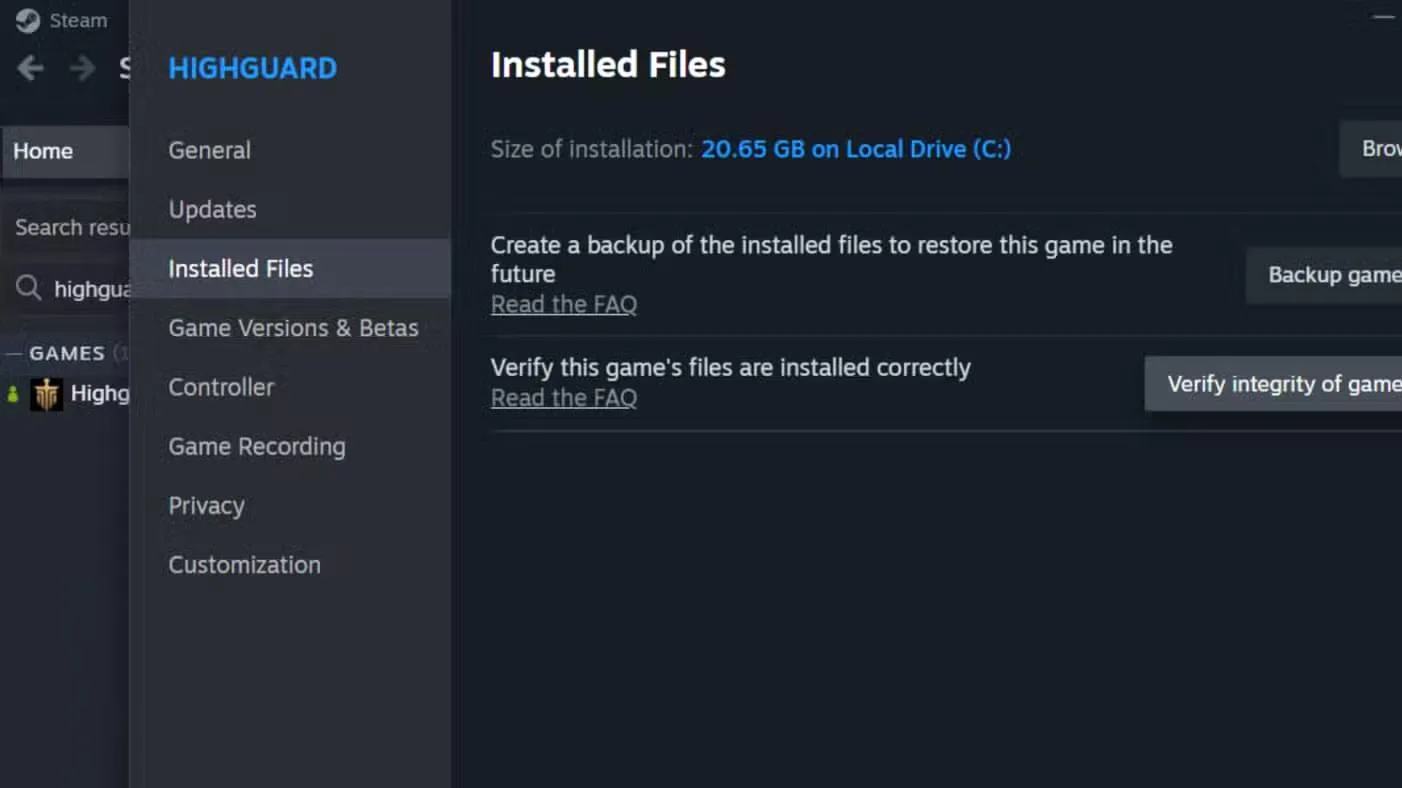
Problemas de lançamento também podem surgir de arquivos corrompidos ou incompletos durante o download do Highguard. Se você participou de testes fechados, resquícios de instalações anteriores podem estar criando conflitos com a versão atual do jogo, impedindo sua inicialização correta. Nesses casos, verificar a integridade dos arquivos é uma medida essencial para restaurar a consistência do jogo.
Para realizar essa verificação via Steam, abra a sua biblioteca, clique com o botão direito do mouse em Highguard e selecione “Propriedades”. Dentro das propriedades, navegue até a aba “Arquivos Instalados” e clique em “Verificar integridade dos arquivos do jogo”. Este processo irá diagnosticar e reparar quaisquer arquivos danificados ou ausentes. É fundamental que, antes de iniciar a verificação, você encerre todos os serviços do Steam em segundo plano; para isso, abra o Gerenciador de Tarefas e finalize qualquer instância de “Steam Client Bootstrapper” ou processos similares. Após a conclusão da verificação, reinicie o Steam e tente iniciar o Highguard novamente.
Incompatibilidade do Easy Anti-Cheat (Versão Antiga)
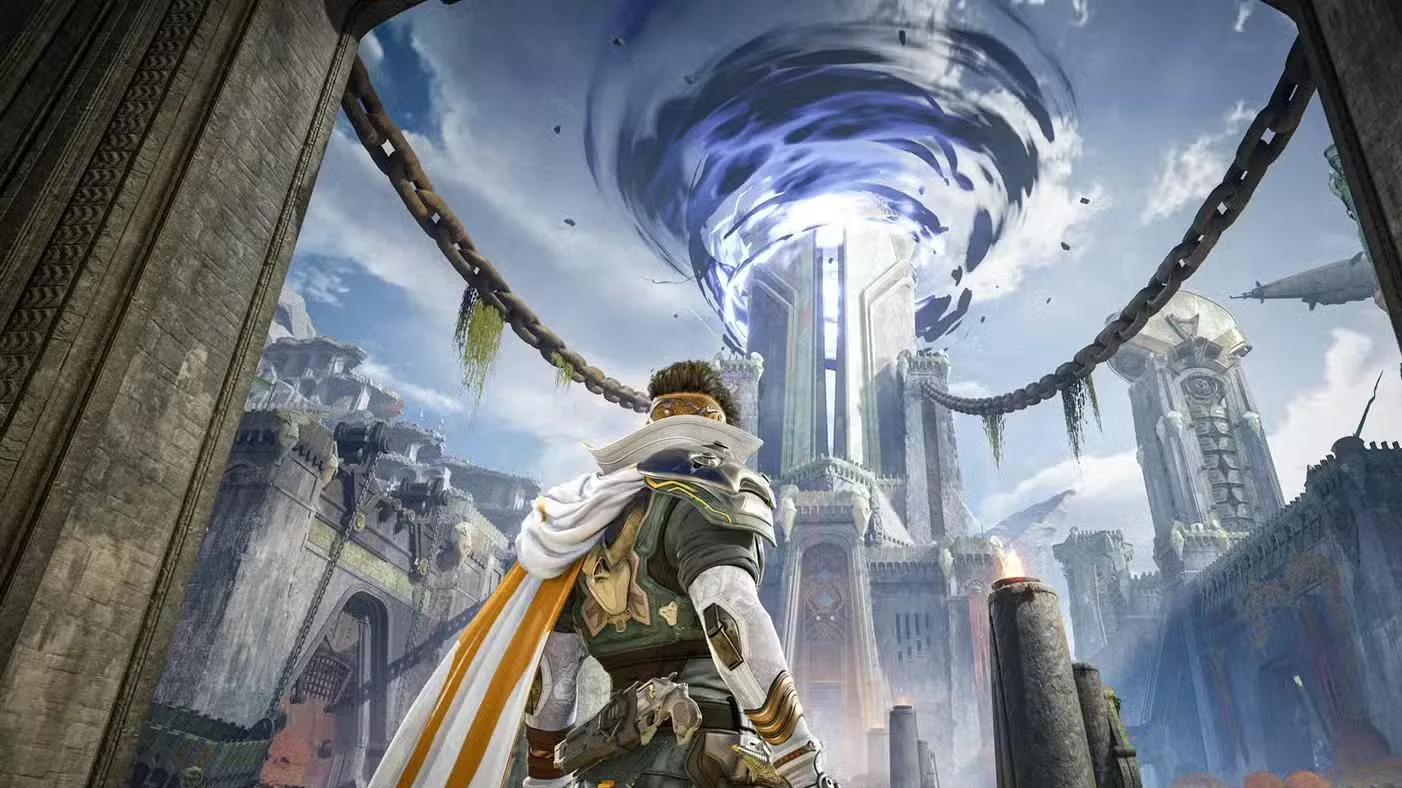
Se o Highguard ainda não inicia ou exibe uma mensagem de “Versão Incompatível do Easy Anti-Cheat”, o problema pode estar na presença de uma versão desatualizada ou corrompida do sistema anti-fraude. O Easy Anti-Cheat é crucial para o funcionamento do jogo, e qualquer inconsistência em sua instalação pode barrar o acesso. Nesses casos, a solução mais eficaz é uma reinstalação limpa do componente.
Para resolver isso, desinstale todas as versões do Easy Anti-Cheat presentes no seu sistema. Navegue até “Programas e Recursos” (ou “Adicionar ou remover programas” nas Configurações do Windows), localize o Easy Anti-Cheat e prossiga com a desinstalação. Em seguida, desinstale completamente o Highguard e faça um novo download e instalação do jogo. Isso garante que o Easy Anti-Cheat seja reinstalado junto com o jogo, na sua versão mais recente e compatível, eliminando conflitos e permitindo a execução adequada.
Reinstalando o Jogo após Novos Patches
Quando nenhuma das soluções anteriores resolve o problema de inicialização do Highguard, a causa pode ser mais profunda, relacionada a incompatibilidades de software ou hardware que exigem uma atualização por parte dos desenvolvedores. Erros de lançamento persistentes frequentemente são endereçados com patches pós-lançamento, como um “Day One Patch”, que visam corrigir falhas e otimizar a compatibilidade do jogo com diferentes configurações de sistema.
Nesses casos, a melhor abordagem é aguardar que a Wildlight Entertainment disponibilize uma nova versão do jogo que já inclua as correções necessárias. Uma reinstalação completa do Highguard após a aplicação de um novo patch pode ser o último recurso para solucionar erros persistentes. Mantenha seu sistema operacional e drivers gráficos atualizados para mitigar possíveis problemas de compatibilidade e garantir que você esteja pronto para jogar assim que as atualizações forem liberadas.
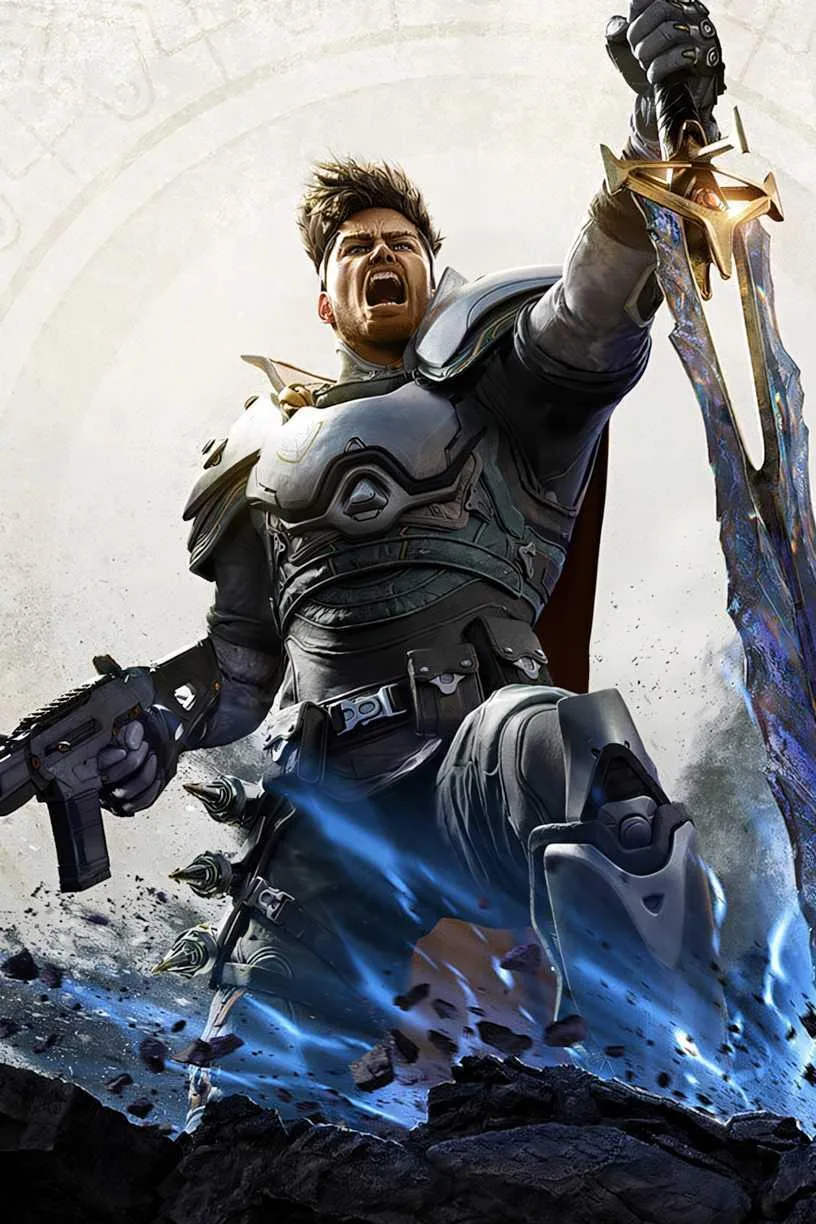
Lançamento: 26 de janeiro de 2026
Desenvolvedor(es): Wildlight Entertainment
Editor(es): Wildlight Entertainment
Multijogador: Online
Cross-Platform Play: Completo
Número de Jogadores: Single-player
Gênero(s): FPS, Ação, Multijogador

Sou entusiasta de Tecnologia, Gamer, Blogueiro e Editor do Portal do Pixel.