Como jogar online e com amigos em Pokopia
Embora Pokopia pareça um jogo focado em single-player, ele oferece várias opções multiplayer para jogar com amigos. É possível progredir na história em modo cooperativo online, construir em ilhas persistentes na Nuvem ou usar o GameShare para que outra pessoa experimente o jogo sem ter uma cópia. Cada modo tem regras e limitações próprias, então escolha conforme o tipo de sessão que deseja fazer. A seguir explico como acessar essas opções e o que esperar de cada uma.
O jogo também traz uma função de Busca que ajuda a localizar Pokémon perdidos no mapa e agiliza recuperações durante partidas cooperativas. Essa ferramenta é útil quando um companheiro se afasta demais ou quando um Pokémon fica preso em alguma área. Teste a Busca antes de sair em atividades conjuntas para poupar tempo e evitar descoordenação. Ela facilita a cooperação em tarefas que exigem encontrar criaturas específicas.
Como conectar-se: multijogador local e online
Para iniciar o multijogador, interaja com o computador fora de um Centro Pokémon e escolha a opção Link Play no menu. Ao abrir Link Play você verá três opções principais para convidar ou visitar jogadores ou usar uma Ilha na Nuvem. Cada seleção determina se você estará no mundo do anfitrião ou se permitirá que outros entrem no seu. Antes de confirmar, ajuste se o código de ligação ficará visível e defina o número máximo de jogadores.
- Convidar outros para visitar: permite que jogadores entrem no seu mundo.
- Visitar um amigo: você entra no mundo de outro jogador.
- Jogar numa Ilha na Nuvem: ilhas persistentes online que permanecem ativas mesmo com o host offline.
Depois de escolher Convidar, Visitar ou Ilha na Nuvem, selecione Conexão Local ou Online conforme a distância entre os jogadores. Em Local o jogo procura mundos ativos próximos; em Online você conecta via Link Code. Há opções para ocultar o Link Code e ativar o Modo Espectador, que limita movimentos e o uso de itens por visitantes para evitar interferências indesejadas. Ocultar o código é indicado quando não se quer que espectadores ou desconhecidos entrem na sessão.
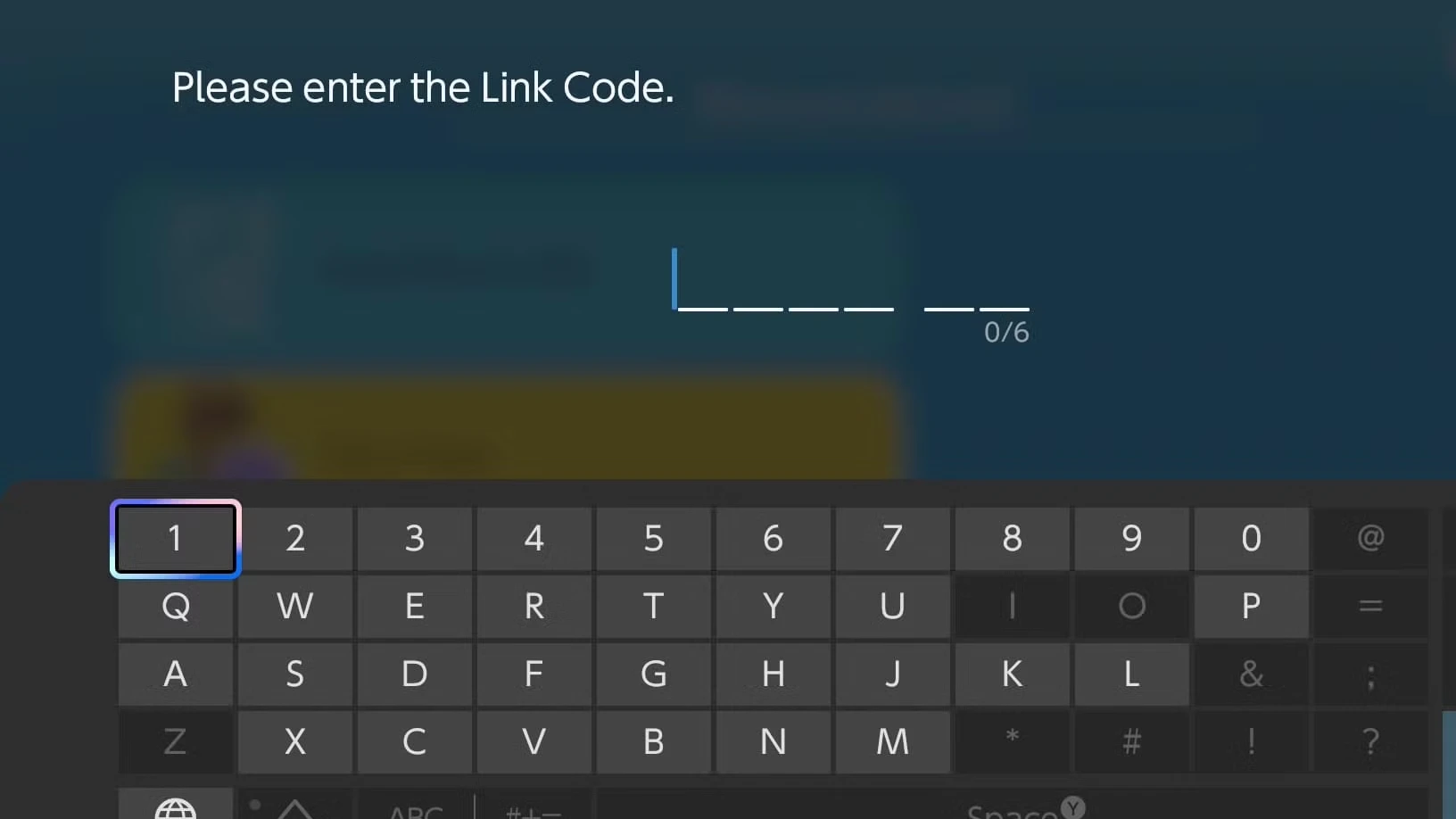
Pressione + para confirmar as opções e gerar a conexão; o Link Code será exibido na tela para compartilhar com amigos. Se você escolher Visitar um Amigo, basta digitar o Link Code fornecido pelo anfitrião para entrar no mundo dele. Ao conectar, o jogo sincroniza a sessão e os jogadores aparecem no mesmo mapa para colaborar em atividades e missões. Lembre-se de que permissões e interações dependem das configurações escolhidas pelo anfitrião.
Em conexões locais, o jogo faz uma busca automática por mundos disponíveis próximos e mostra as sessões abertas para você se juntar. Selecionando a sessão encontrada, você entra diretamente no jogo do anfitrião sem precisar digitar códigos. Esse fluxo torna as partidas presenciais rápidas e práticas quando os jogadores estão no mesmo ambiente. Caso a busca não localize nada, verifique se os consoles estão com a função de rede local ativada e corretamente emparelhados.
Como usar o GameShare em Pokopia
O GameShare permite que outro jogador jogue temporariamente usando a cópia do anfitrião, ideal para quem ainda não adquiriu o jogo. Essa função só fica disponível depois de alcançar Palette Town, no oeste do Withered Wasteland, após as primeiras horas de progresso. Embora facilite que alguém experimente o título, o GameShare impõe várias restrições que limitam o acesso a recursos completos do jogo. A seguir explico como ativar o recurso e quais são suas limitações.
Para usar o recurso, interaja com o PC fora do Centro Pokémon, escolha Link Play e selecione Convidar Outros para Visitar; dentro dessa opção aparecerá GameShare. Selecione GameShare e siga os passos na tela para configurar a sessão e convidar jogadores próximos ou via GameChat. O anfitrião controla permissões e o tempo da sessão compartilhada, assim como o que visitantes podem ou não fazer. Tenha em mente que o convidado estará em uma versão limitada do mundo do anfitrião.
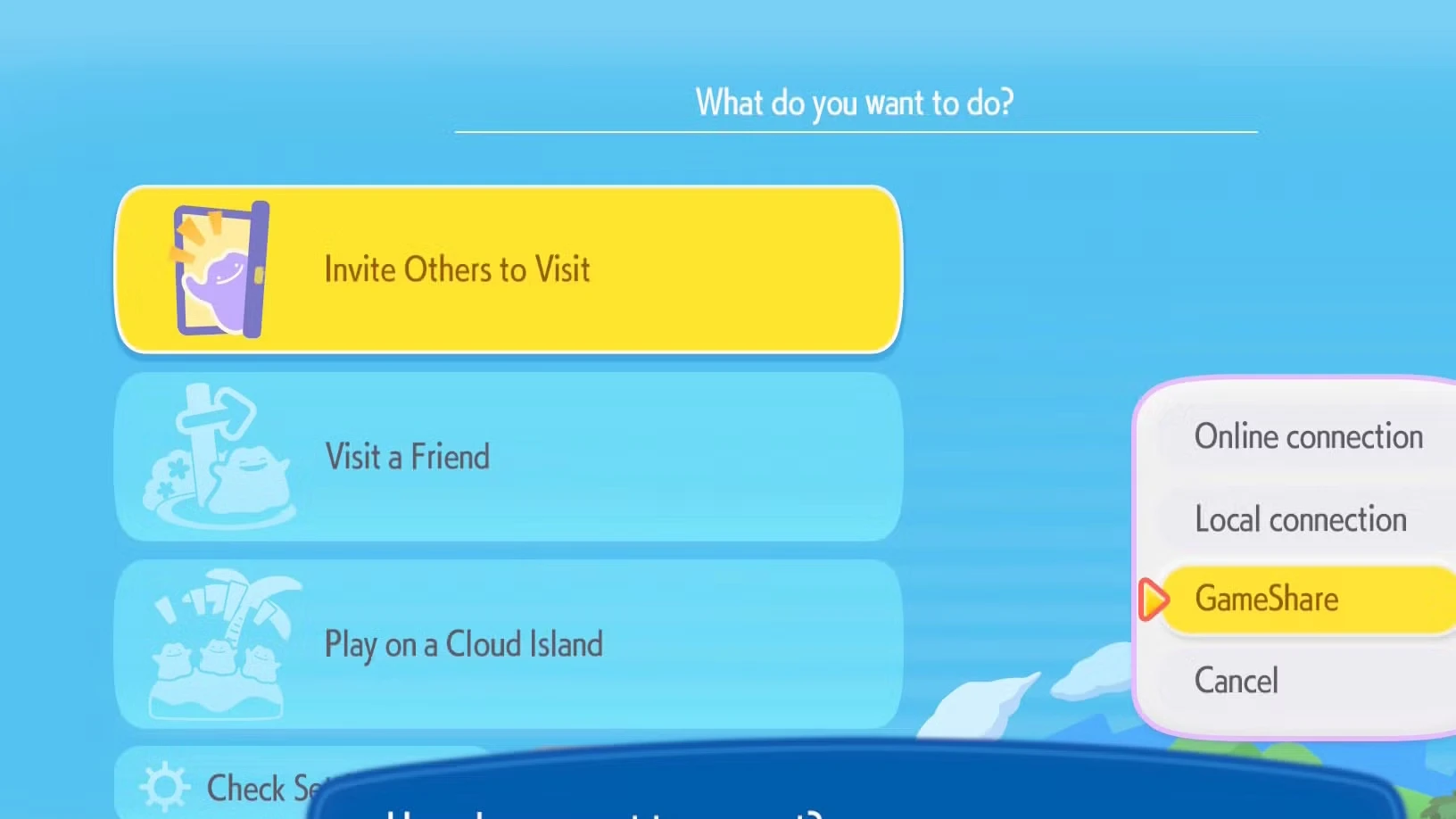
Ao ativar GameShare você pode optar por conectar jogadores próximos ou usar o GameChat para convidar pessoas online. Complete as instruções de configuração da sessão e envie o convite aos participantes desejados. O processo de entrada varia entre conexões locais e via GameChat, portanto siga os passos específicos conforme o caso. A comunicação por voz via GameChat facilita a coordenação em sessões online.
- Se GameSharing localmente: abra o app GameShare no menu principal e escolha “entrar” quando o console anfitrião for detectado.
- Após a conexão local ser estabelecida, você será levado ao jogo do anfitrião para jogar pela sessão compartilhada.
- Se GameSharing via GameChat: aceite a notificação para entrar no GameChat quando recebê-la.
- Depois, confirme o convite adicional para participar da sessão GameShare e aguarde a sincronização com o anfitrião.
Limitações do GameShare em Pokopia
Durante uma sessão GameShare, o convidado não consegue usar a bancada de criação nem abrir certos menus de crafting, o que impede que ele elabore itens livremente. Também não é possível interagir plenamente com Pokémon, alterar a aparência do seu Ditto ou avançar na história principal enquanto estiver jogando por GameShare. Essas restrições fazem do GameShare uma amostra jogável, não um modo cooperativo completo para quem quer progredir na campanha. Planeje sessões GameShare apenas para apresentação e testes das mecânicas com amigos.
Mesmo com essas limitações, o convidado pode utilizar habilidades que o anfitrião desbloqueou, recolher itens colocados no mundo e mover blocos de terra para ajudar na exploração e construção. Também é possível consumir alimentos e participar de atividades que não alterem a progressão principal do anfitrião. Essas interações permitem colaborar em projetos e experimentar a jogabilidade sem comprometer o progresso do proprietário do jogo. Use o GameShare para apresentar Pokopia antes de sugerir a compra.
Ilhas na Nuvem: criar e jogar
As Ilhas na Nuvem são espaços persistentes online onde você e amigos podem construir e socializar à vontade, separados da história principal do jogo. Essas ilhas permanecem ativas mesmo quando o anfitrião está offline, permitindo visitas a qualquer momento e favorecendo projetos colaborativos de longo prazo. O modo é ideal para encontros, exposições e para manter um ambiente compartilhado que não interfere na campanha. A seguir explico como criar uma ilha e convidar outras pessoas para participar.
Para criar uma Ilha na Nuvem, acesse o menu Link Play no PC e selecione a opção correspondente à Cloud Island. Você pode criar uma nova ilha, configurar permissões e gerar um código de acesso, ou inserir o código de uma ilha existente para visitá-la. Guarde o código com cuidado quando quiser compartilhar o espaço apenas com amigos de confiança. As opções de privacidade permitem controlar quem pode editar e entrar na ilha.
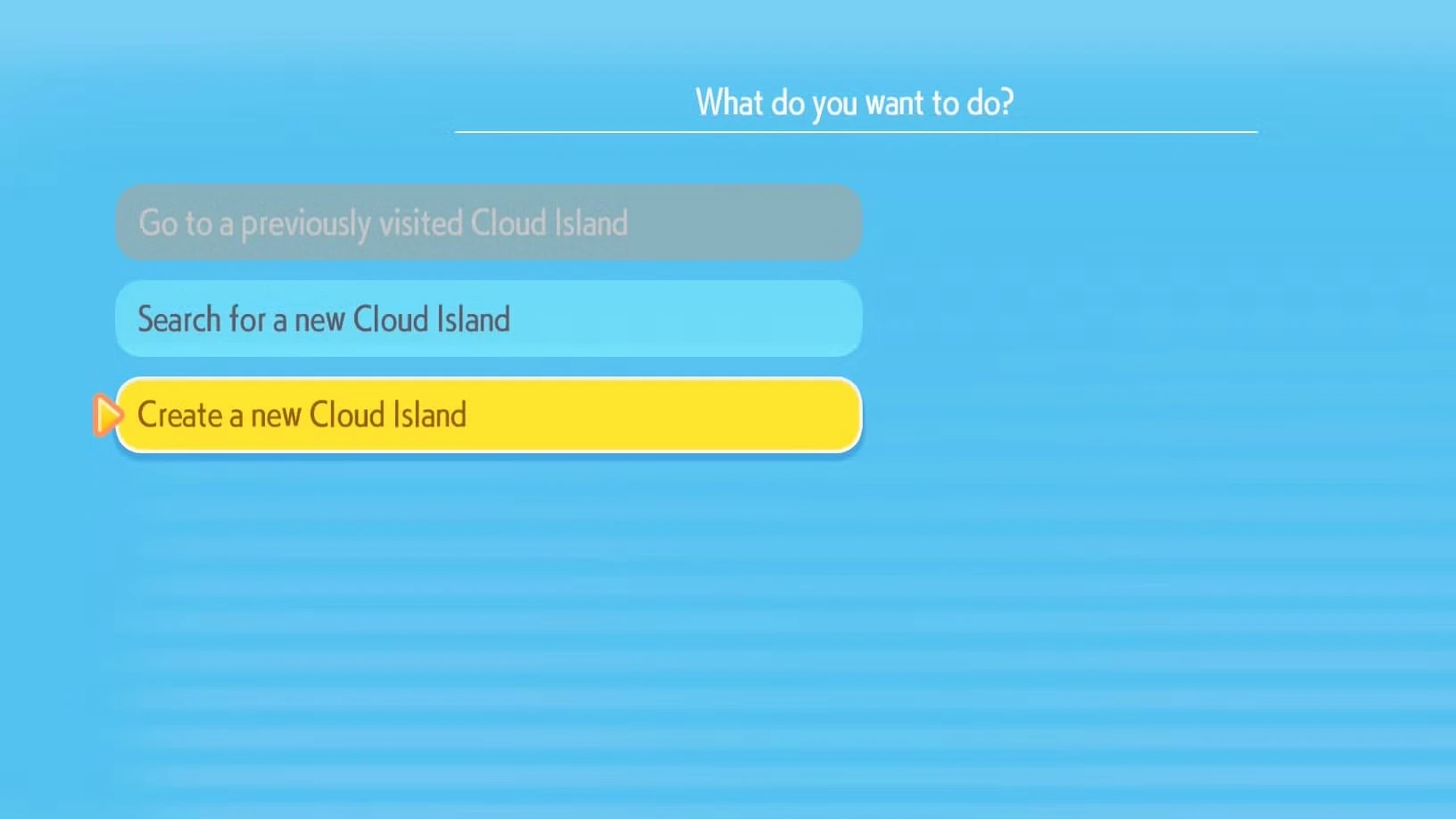
Após definir as configurações da ilha, o jogo fornece um código que pode ser enviado aos seus amigos para que entrem no ambiente compartilhado. Como a ilha é persistente, outros jogadores conseguem acessá-la mesmo sem o host online, desde que possuam o código. A persistência torna as ilhas um ambiente conveniente para construção colaborativa e encontros periódicos entre amigos. Ajuste sempre as permissões de edição conforme o nível de confiança dos visitantes.
Pokopia foi lançado em 5 de março de 2026 e recebeu classificação indicativa “Everyone” com notas sobre interações entre usuários e compras dentro do jogo. A versão principal aproveita recursos online dos consoles Nintendo para oferecer conexões locais e remotas entre jogadores. Consulte as notas oficiais do jogo para confirmar informações sobre desenvolvedores e atualizações pós-lançamento. As políticas sobre microtransações e segurança online podem variar conforme a região.
- Lançamento: 5 de março de 2026
- ESRB: Everyone / Users Interact, In-Game Purchases
- Desenvolvedor(s): Nintendo
- Publisher(s): Nintendo
Onde jogar
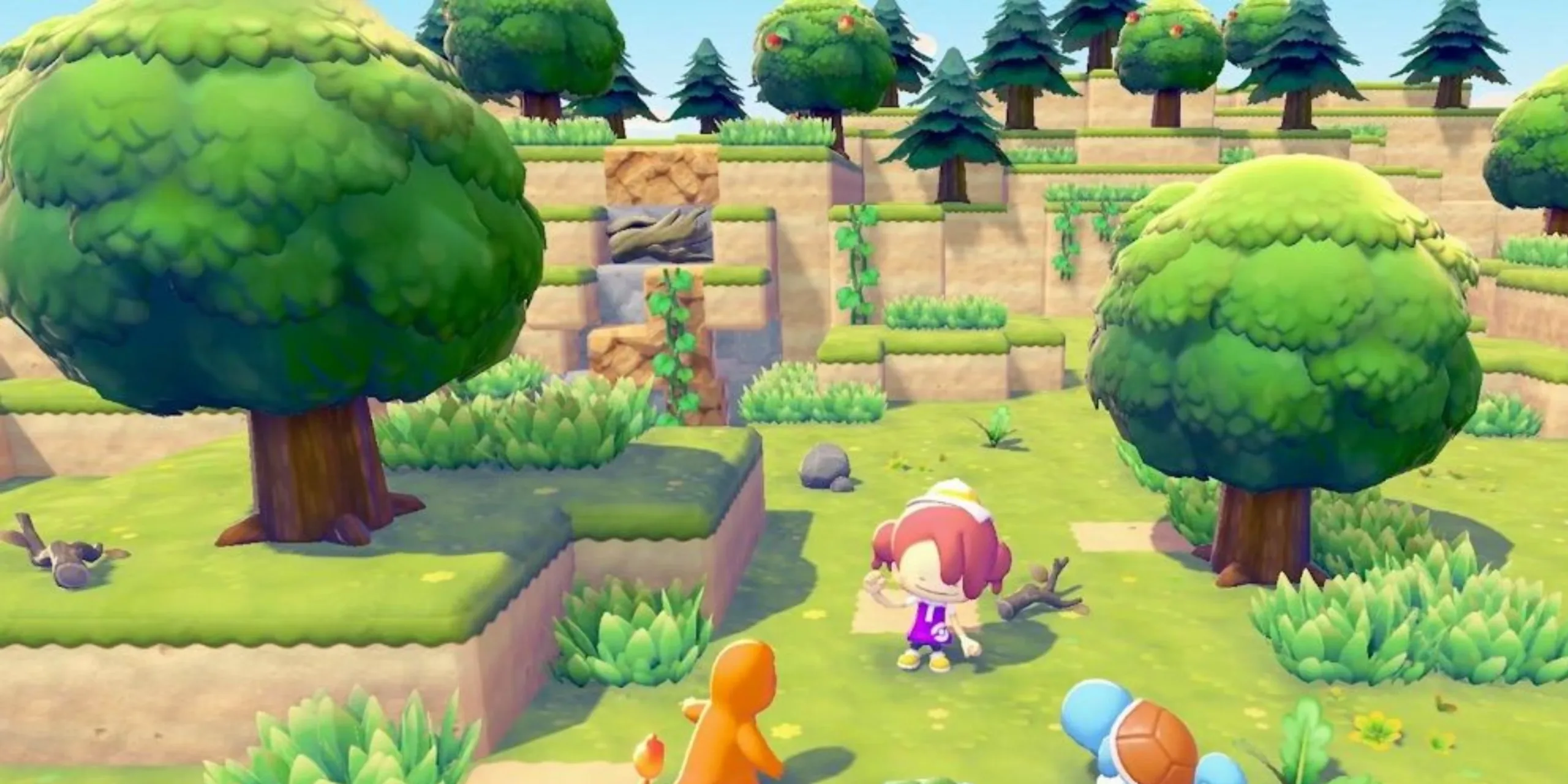
A experiência principal de Pokopia foi concebida para consoles da Nintendo e utiliza funcionalidades de rede desses aparelhos para o multijogador. Jogadores em consoles compatíveis podem usar tanto conexões locais quanto online para compartilhar sessões e visitar ilhas de amigos. Verifique se seu console está atualizado e com as configurações de rede corretas para garantir a melhor experiência online. Caso precise, confirme os requisitos de compatibilidade na documentação do seu aparelho antes de criar ou entrar em sessões.

Sou entusiasta de Tecnologia, Gamer, Blogueiro e Editor do Portal do Pixel.