Configurar e usar controles de mouse em Pokopia

O Nintendo Switch 2 permite o uso de controles de mouse em alguns títulos, e Pokopia aproveita bem essa opção. Usar o modo mouse facilita posicionar blocos, ajustar construções e trabalhar nos detalhes estéticos das suas áreas com maior precisão. A alternativa ao analógico é particularmente útil quando você precisa selecionar um único espaço ou remover um bloco específico. Abaixo estão os passos para ativar e operar o recurso no jogo.
Ferramentas como kits de demolição e realocação ficam mais fáceis de usar com o cursor, já que você escolhe exatamente o ponto de aplicação. Isso ajuda a corrigir layouts sem afetar áreas vizinhas indesejadas. Ao combinar o modo mouse com essas ferramentas, o processo de edição fica mais rápido e menos propenso a erros. Experimente em uma área de teste antes de aplicar grandes mudanças nas suas construções permanentes.
Ativar controles de mouse em Pokopia
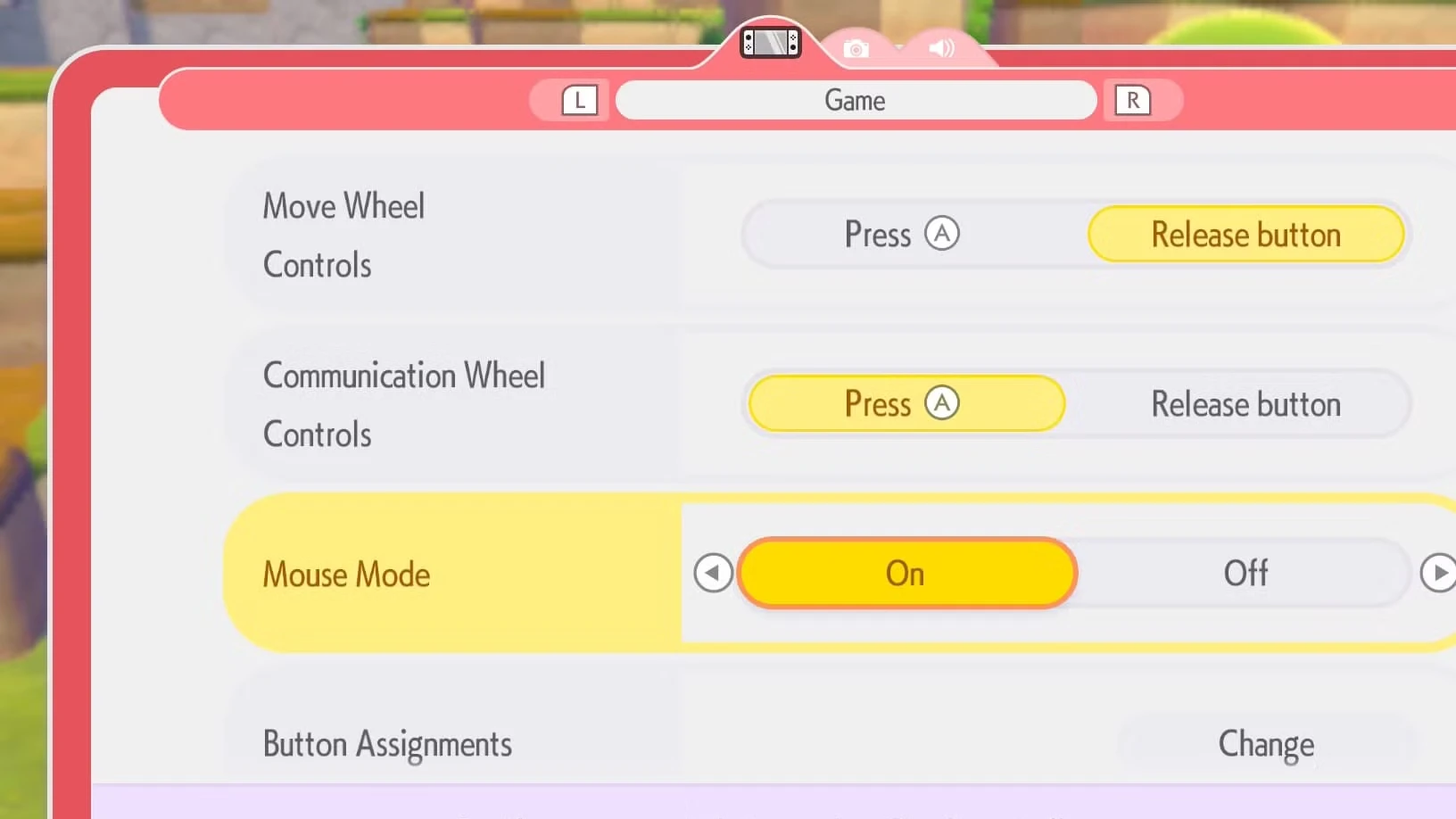
Para ligar o modo mouse, abra sua Pokédex pressionando o botão + no Pro Controller ou no Joy-Con direito e selecione o ícone de configurações. Nas opções, vá até a aba de jogo (a primeira que aparece) e procure pela opção “Modo Mouse”. Caso esteja desligada, altere para “On” e confirme as mudanças ao sair do menu. Isso deve ativar o cursor automaticamente na tela quando o controle for posicionado corretamente.
Se o modo já estiver ativo por padrão, não é necessário ajustar nada; basta seguir para o uso prático durante a jogatina. Em caso de comportamento instável, reinicie o menu de configurações e verifique novamente a opção. Certifique-se também de que os controles estão com carga suficiente, já que sensores de movimento dependem da bateria. Depois de confirmado, retorne ao jogo para usar o cursor em tempo real.
Como usar o modo mouse em Pokopia
Com o modo mouse ativado, retire o Joy-Con da lateral do Switch 2 e apoie-o com o lado magnético voltado para baixo sobre uma superfície plana. Ao mover o Joy-Con pela superfície, um cursor amarelo com contorno vermelho aparecerá e seguirá os movimentos. Movimentar o controle devagar melhora a precisão do cursor, especialmente em superfícies lisas que não atrapalham os sensores. Caso o cursor não responda, reposicione o Joy-Con ou volte ao menu de configuração para checar o modo.
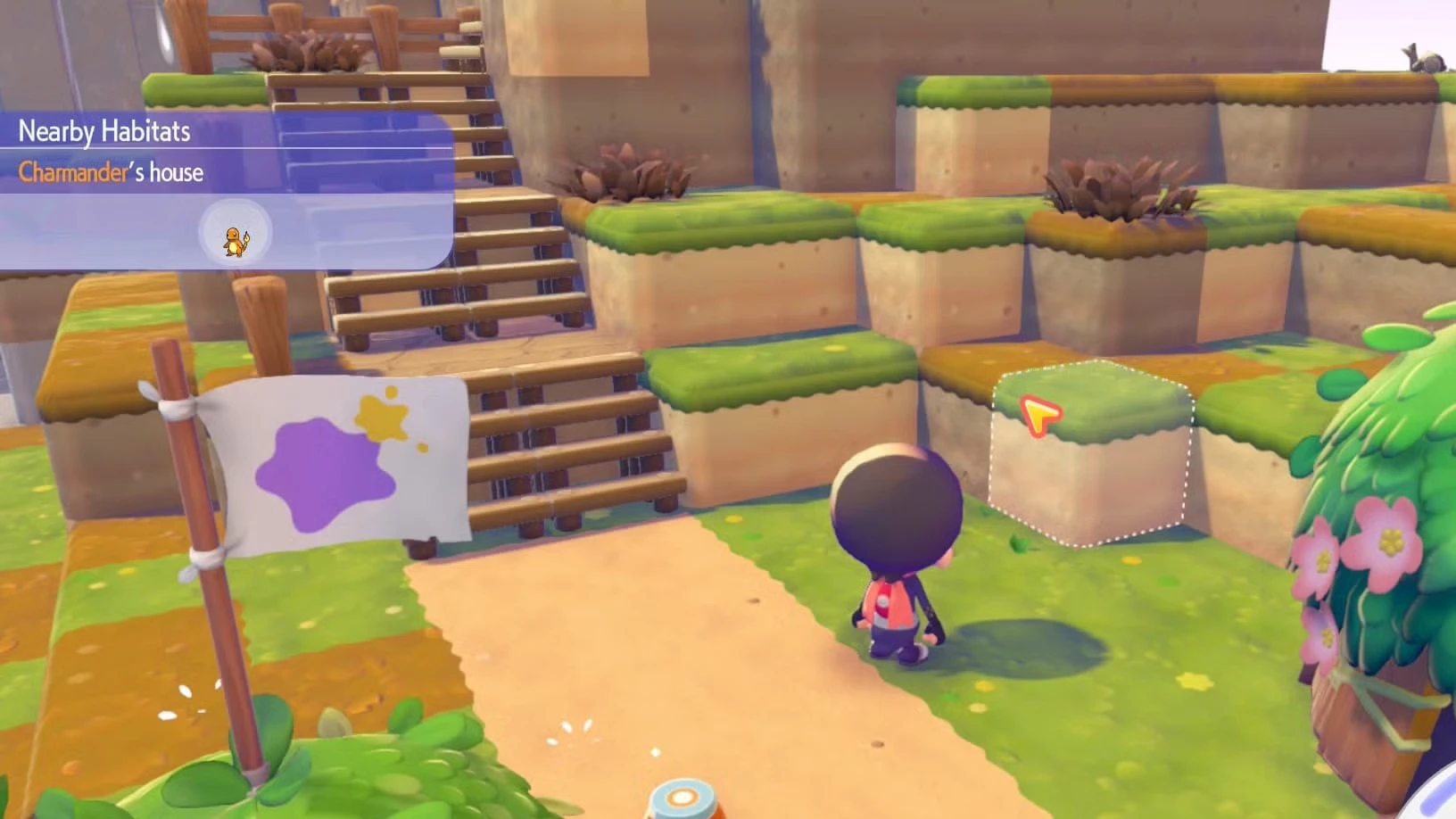
O modo mouse permite tanto posicionar itens e blocos quanto selecionar blocos individuais para remoção. Pressionar ZL ou ZR aciona a habilidade Rock Smash para destruir blocos, enquanto L ou R coloca o item ou bloco equipado. Essa limitação de ações significa que nem todas as ferramentas terão mapeamento via mouse, mas as funções disponíveis cobrem as necessidades básicas de construção e edição. Aproveite o cursor para selecionar espaços precisos e evitar acionar áreas adjacentes por engano.
Dicas de precisão
Para melhores resultados, apoie o Joy-Con em uma superfície estável e evite movimentos bruscos que desloquem o cursor além do ponto desejado. Mover o controle em pequenos incrementos ajuda a alinhar blocos e a trabalhar detalhes finos nas construções. Se notar imprecisão, desligue e ligue novamente o modo mouse ou ajuste a posição do controle na superfície. Combine o uso do cursor com kits de demolição e realocação para testar alterações sem comprometer grandes áreas.

O modo mouse não substitui totalmente o controle analógico, mas é uma ferramenta complementar excelente quando a precisão é prioridade. Em tarefas de edição e acabamento, o cursor facilita alcançar resultados mais limpos e simétricos. Teste em diferentes superfícies e ajustes até encontrar a sensibilidade ideal para o seu estilo. Assim, você consegue aproveitar ao máximo as opções de construção e personalização em Pokopia.

Sou entusiasta de Tecnologia, Gamer, Blogueiro e Editor do Portal do Pixel.