Como resolver o erro Outdated Game Client em ARC Raiders (PC, Xbox e PS5)
Jogadores de ARC Raiders têm encontrado com frequência o erro Outdated Game Client, que bloqueia o acesso ao jogo mesmo depois de atualizações. O problema costuma ocorrer quando o cliente não sincroniza corretamente com os servidores durante a atualização ou quando arquivos ficam corrompidos. Este artigo reúne correções testadas por plataforma para você aplicar conforme o seu caso e reduzir o risco de novas falhas. Siga cada etapa com calma e evite entrar no jogo enquanto o cliente está sendo atualizado.
As instruções cobrem as versões de PC via Steam e Epic Games, além de consoles Xbox Series X|S e PlayStation 5. Em muitos cenários é suficiente verificar a integridade dos arquivos ou limpar caches; em outros, pode ser necessário reinstalar componentes como o Easy Anti-Cheat ou atualizar drivers de vídeo. Ao final há recomendações gerais para prevenir recorrência e quando acionar o suporte. Sempre reinicie o sistema após aplicar correções pesadas para confirmar se o problema foi resolvido.
Como corrigir o erro Outdated Game Client no PC (Steam)
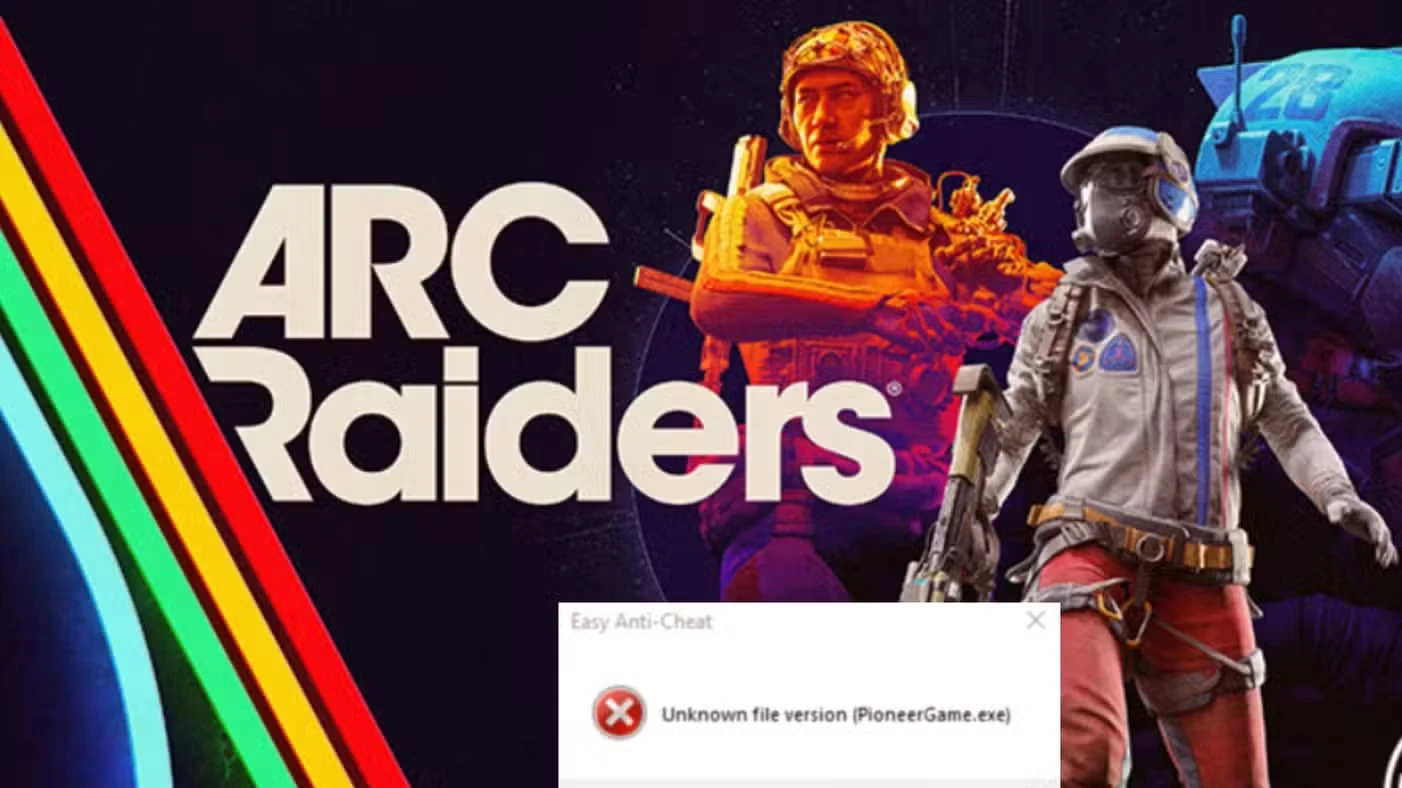
No Steam, a causa mais comum é um arquivo corrompido ou uma verificação que não foi concluída corretamente. Antes de qualquer reinstalação, use a ferramenta de integridade do Steam para forçar a verificação e substituir arquivos danificados. Se o erro continuar, desligue processos relacionados ao jogo e ao cliente Steam pelo Gerenciador de Tarefas e tente novamente. Em casos persistentes, a reinstalação manual do componente de proteção contra trapaças costuma resolver.
- Feche todas as instâncias de ARC Raiders e do Steam (incluindo Bootstrapper e processos auxiliares), depois abra o Steam novamente.
- Vá à Biblioteca, localize ARC Raiders e clique com o botão direito em Propriedades.
- Abra a aba de arquivos instalados e selecione “Verificar integridade dos arquivos do jogo”.
- Aguarde a conclusão do processo e reinicie o jogo.
Se nada disso funcionar, encerre pelo Gerenciador de Tarefas todos os processos do jogo, do Steam e do Easy Anti-Cheat, e reinstale o Easy Anti-Cheat manualmente a partir da página oficial do serviço. Após reinstalar, reinicie o PC e tente iniciar o jogo novamente para confirmar a correção.
Como corrigir o erro Outdated Game Client no PC (Epic)
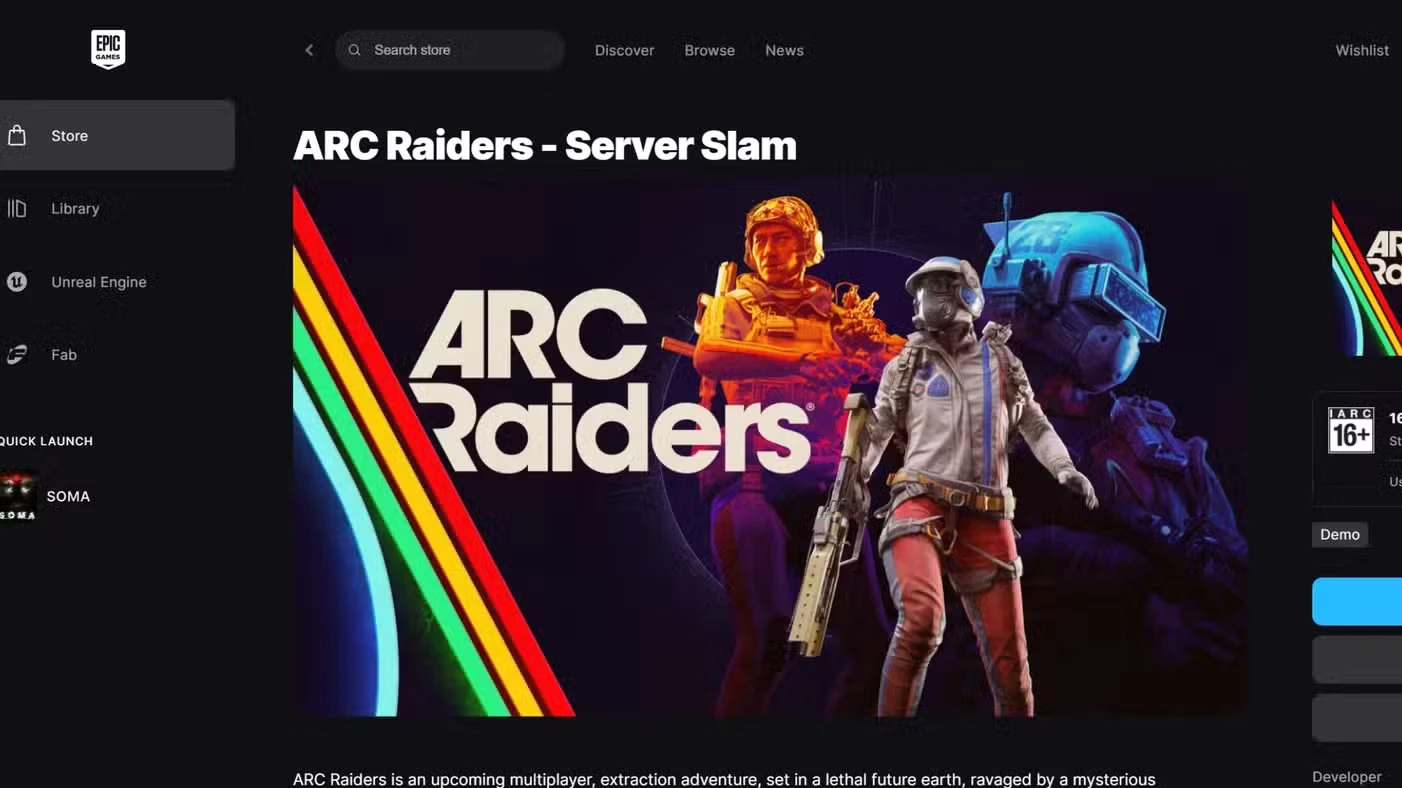
No launcher da Epic Games, a verificação de arquivos costuma eliminar a maioria dos problemas relacionados a clientes desatualizados. Também existe uma relação conhecida entre drivers de vídeo desatualizados e falhas na versão da Epic, portanto mantenha os drivers atualizados antes de procedimentos mais invasivos. Siga os passos abaixo com o launcher fechado e aberto quando indicado. Reiniciar o sistema após a verificação ajuda a confirmar se o erro foi sanado.
- Abra a Biblioteca da Epic Games e encontre ARC Raiders; clique no ícone (…) para mais opções.
- Escolha Gerenciar e depois Verificar arquivos.
- Aguarde o processo e, ao final, reinicie o PC.
- Espere o launcher carregar completamente e tente iniciar ARC Raiders novamente.
Se o problema persistir, atualize os drivers da placa de vídeo (por exemplo, NVIDIA) para as versões mais recentes compatíveis com seu sistema. Em muitos casos a atualização de drivers corrige incompatibilidades que disparam o erro de cliente desatualizado.
Como corrigir o erro Outdated Game Client no Xbox
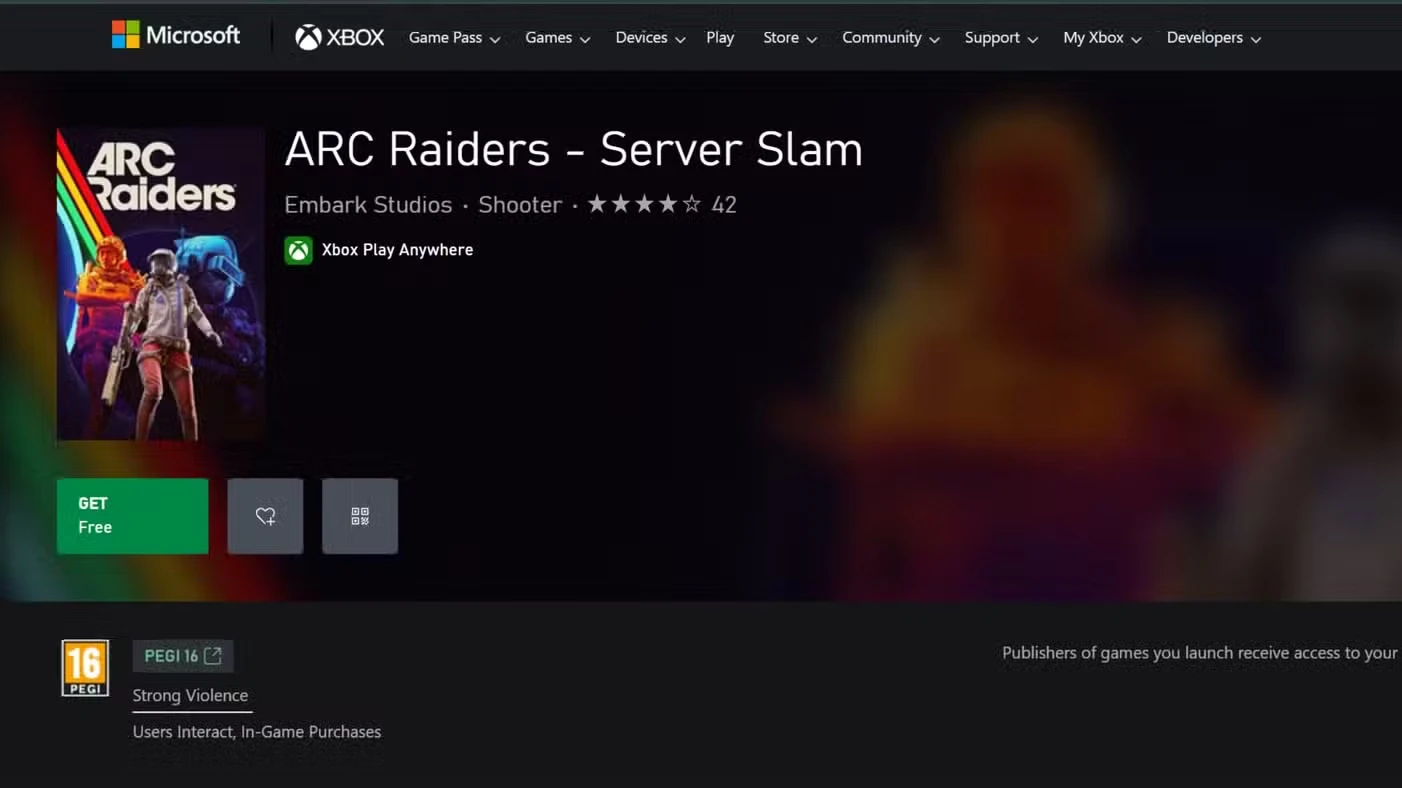
No Xbox Series X|S, o erro geralmente aparece quando a atualização do cliente é interrompida pelo uso do console durante o processo. Para resolver, é preciso limpar caches simples e forçar uma nova sincronização com os servidores. Esses passos rápidos costumam resolver a maioria das ocorrências sem necessidade de reinstalar o jogo. Caso o erro volte, uma reinicialização completa do sistema costuma ser efetiva.
- Reinicie o console completamente (desligue e ligue novamente).
- Acesse Configurações e vá em Rede.
- Selecione Configurações Avançadas e localize o endereço MAC.
- Escolha a opção para limpar o endereço MAC e confirme.
Após limpar o MAC, reinicie o console mais uma vez e tente conectar ao jogo. Esse procedimento força uma renovação de sessão de rede e muitas vezes permite que o cliente atualize corretamente sem exibir o erro.
Como corrigir o erro Outdated Game Client no PlayStation
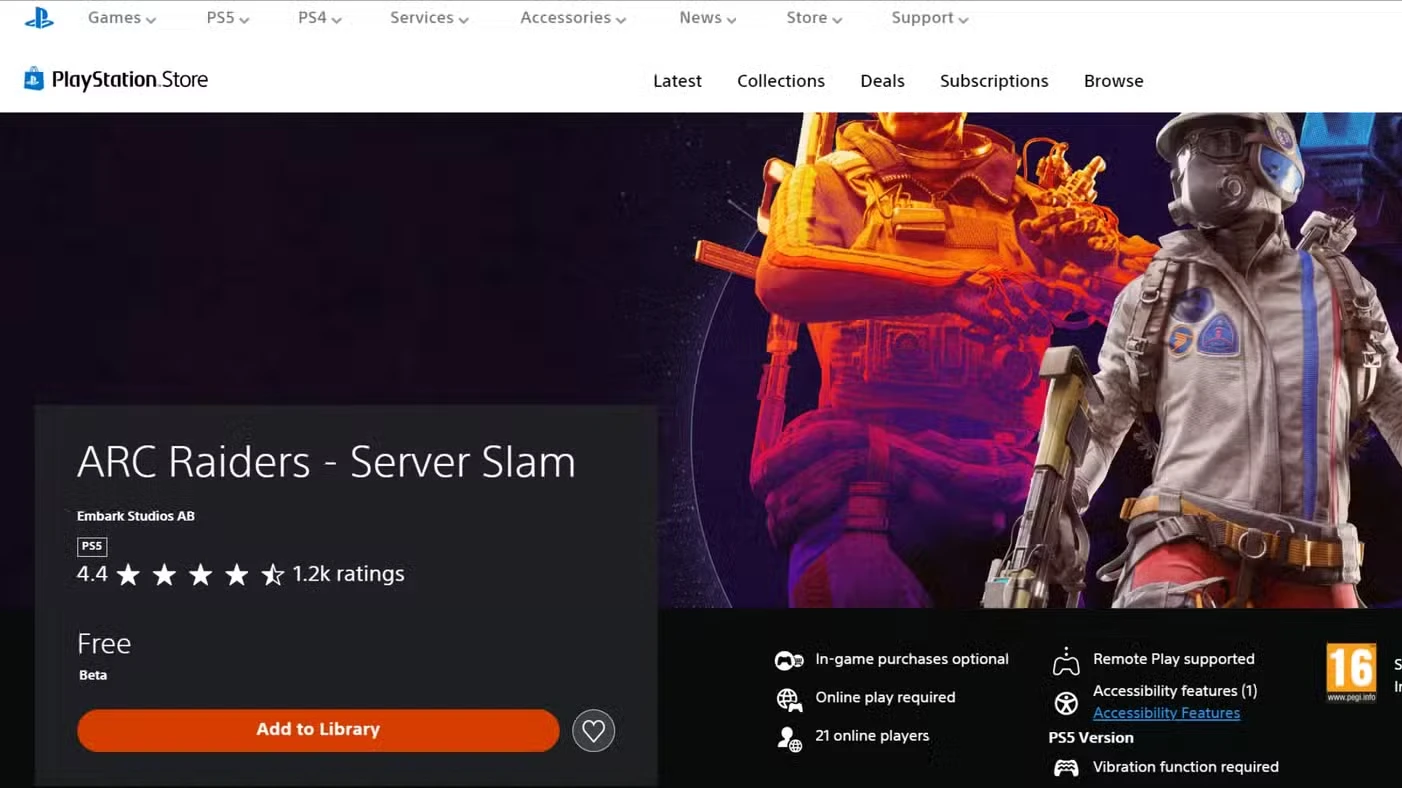
No PlayStation 5, o erro pode se repetir após atualizações semanais quando o sistema não aplica a atualização corretamente. O primeiro passo é forçar a verificação manual de atualizações do jogo pela interface do console. Caso isso não resolva, a reinstalação completa do jogo garante que todos os arquivos sejam substituídos e que caches antigos sejam eliminados. Reserve tempo para download e instalação se optar pela remoção completa.
- Destaque ARC Raiders no menu da PS Dashboard.
- Pressione Options e selecione “Verificar atualizações”.
- Aguarde a conclusão e reinicie o console.
- Se o erro persistir, desinstale o jogo e reinstale do zero.
Reinstalar costuma ser a solução definitiva quando arquivos residuais de updates anteriores impedem a atualização correta do cliente. Certifique-se de ter espaço suficiente no armazenamento antes de reinstalar para evitar interrupções.
Como recomendação final, mantenha sempre os drivers do PC atualizados, evite usar o console durante atualizações automáticas e reinicie o sistema após aplicar correções. Se nenhuma das soluções resolver, abra um chamado com o suporte do jogo, informando plataforma, versão e passos já testados. Isso acelera a análise e aumenta as chances de uma correção permanente por parte dos desenvolvedores.

Sou entusiasta de Tecnologia, Gamer, Blogueiro e Editor do Portal do Pixel.