Instalar, gerenciar e criar mods no Paralives
Paralives oferece integração direta com a Steam Workshop, o que torna a instalação de conteúdo personalizado e ajustes de jogabilidade um processo bem simples. Você pode adicionar móveis, pacotes de objetos, interações e até bairros inteiros com apenas alguns cliques. A comunidade publica criações variadas que funcionam como complementos ao jogo base e facilitam a personalização da sua experiência. A maioria dos mods é gerenciada automaticamente pelo cliente do Steam após a assinatura.
Instalar mods no Paralives
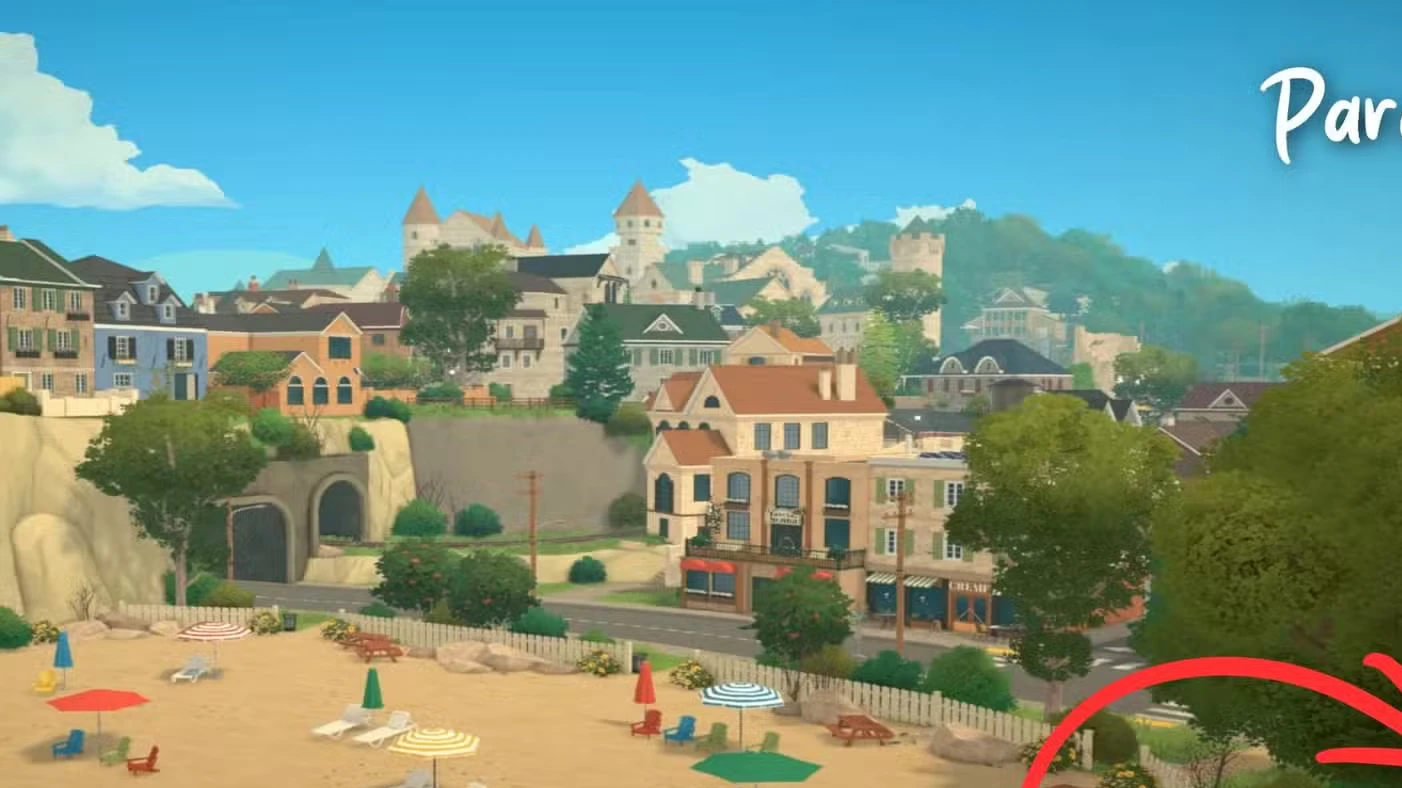
Comece abrindo Paralives e acesse a seção Mods no menu principal para abrir a Steam Workshop diretamente pelo jogo. Navegue pela oficina e, quando encontrar um mod que agrade, clique no ícone de adicionar/inscrever-se para que o Steam faça o download automaticamente. Depois do download, o mod aparece na lista dentro do jogo na aba “Meus Mods”, pronto para ser ativado. Em casos de mods grandes ou que alteram sistemas centrais, é recomendável reiniciar o jogo para garantir que as mudanças carreguem corretamente.
Ao se inscrever em um mod, o Steam sincroniza os arquivos para a sua máquina, evitando a instalação manual na maior parte das situações. Verifique sempre a descrição do mod e possíveis pré-requisitos indicados pelo criador antes de ativar várias modificações. Mantenha uma rotina de backups dos seus saves antes de instalar mods que alterem carreiras, relacionamentos ou mecânicas centrais. Assim você minimiza perdas caso seja necessário reverter mudanças.
Criar seus próprios mods
Paralives inclui ferramentas dentro do próprio jogo para criar conteúdo personalizado sem precisar sair da interface principal. Na opção Criar Novo Mod você inicia um projeto e configura elementos como objetos, ajustes de mundo e parâmetros de simulação conforme desejar. O painel “Editar este Mod” permite testar variações nas mecânicas e ajustar detalhes antes de publicar. Quando estiver satisfeito, é possível enviar o mod diretamente para a Steam Workshop e compartilhar com outros jogadores.
Explorar as opções de exportação simplifica a publicação e facilita receber feedback da comunidade para iterar no conteúdo. Lembre-se de documentar nas notas do mod as mudanças feitas e requisitos, isso ajuda quem for instalar a entender interações e dependências. Teste o mod em diferentes saves para identificar efeitos colaterais que possam ocorrer em situações variadas dentro do jogo. Publicar versões atualizadas com changelog melhora a confiança e a adoção pelos usuários.
Ativar e desativar mods
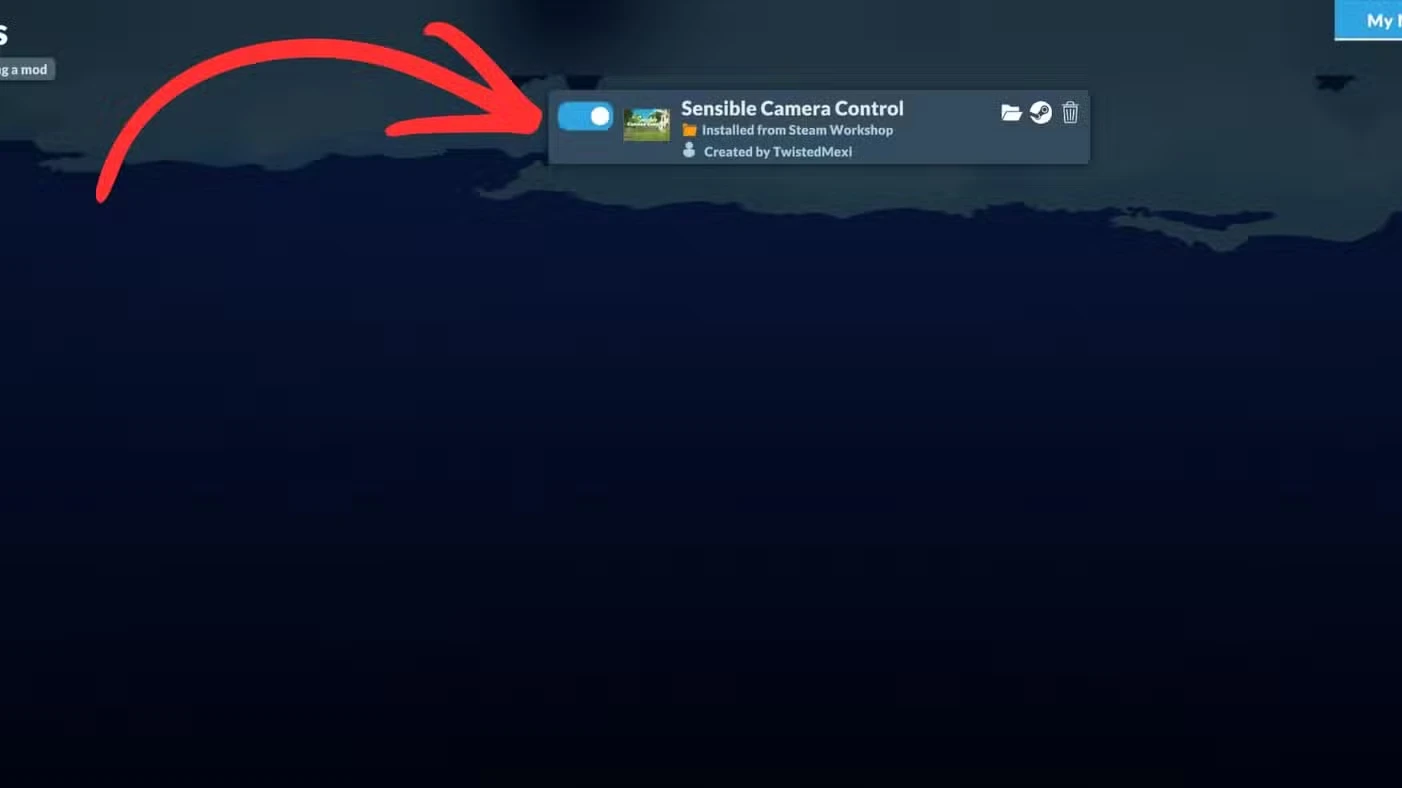
Para alternar mods sem removê-los, abra a aba “Meus Mods” dentro do menu Mods e use o botão de alternância ao lado de cada entrada. Esse recurso desativa o mod, mantendo os arquivos instalados no computador, o que é útil para testes ou para isolar conflitos. Caso o jogo apresente instabilidade, desative mods suspeitos um a um para identificar a fonte do problema. Antes de desligar mods que alterem dados salvos, sempre faça backup do seu save para evitar corrupção de progresso.
Desativar um mod não apaga as alterações que já foram aplicadas em um save em alguns casos, por isso o backup é fundamental. Se precisar restaurar um estado anterior, mantenha cópias de saves em pastas separadas com datas claras. Use a alternância para checar compatibilidade entre mods e identificar combinações que possam causar crashes. Manter os mods e o jogo atualizados também reduz a chance de incompatibilidades.
Remover mods do Paralives
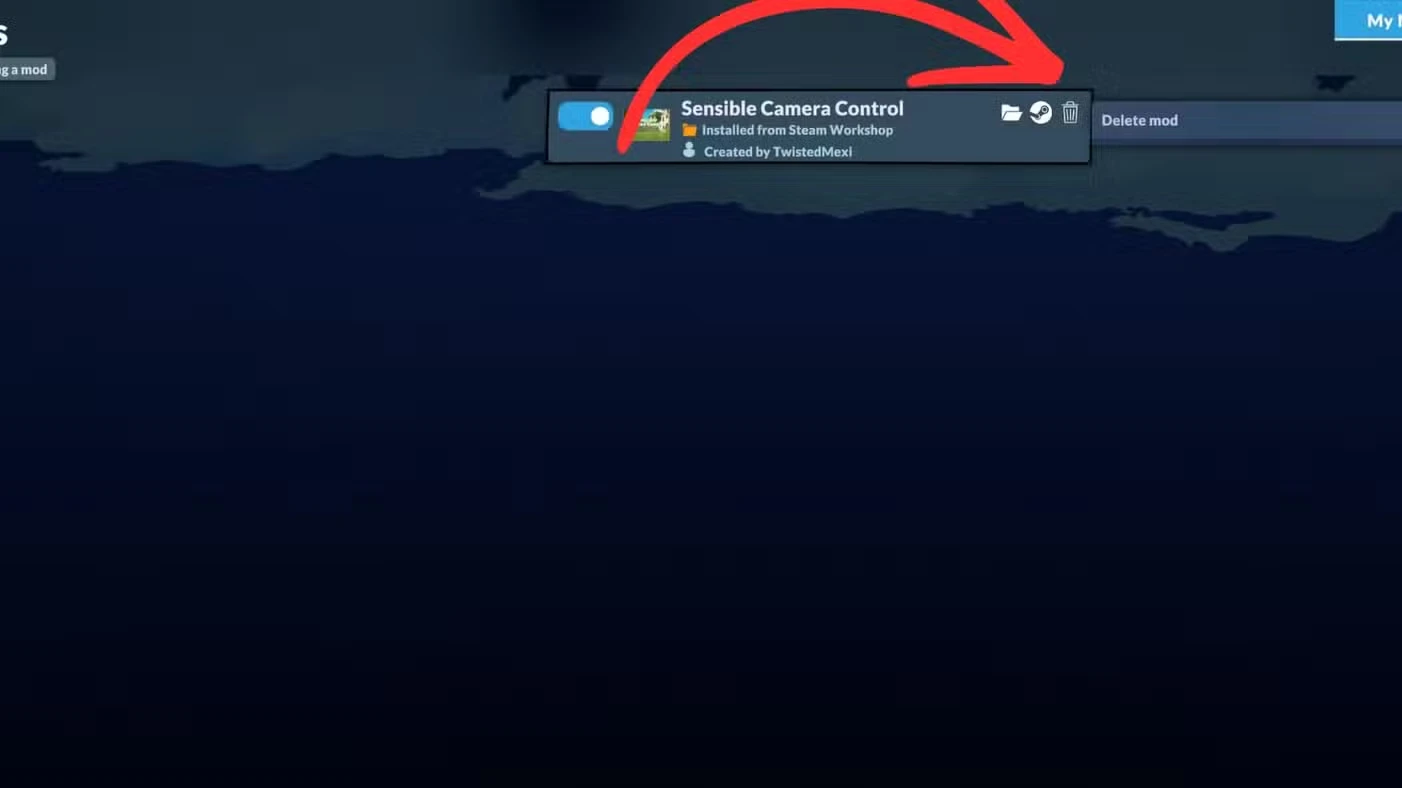
Remover um mod é simples: na aba “Meus Mods”, localize o mod indesejado e clique no ícone de lixeira para excluí-lo dos arquivos do jogo. A exclusão é permanente no diretório local, mas você pode reinstalar o mod a qualquer momento pela Steam Workshop caso mude de ideia. Após remover mods que alteravam sistemas importantes, carregue um save de backup para checar se tudo funciona normalmente. Verifique a descrição do mod para instruções específicas de desinstalação quando houver dependências.
Você pode localizar a pasta com os arquivos instalados usando o ícone de pasta dentro do menu Mods, o que facilita troubleshooting manual quando necessário. Paralives suporta múltiplos mods ativos simultaneamente, mas alguns podem conflitar entre si dependendo do que modificam; teste combinações antes de usar em saves principais. Fazer cópias regulares dos saves e documentar quais mods estavam ativos ajuda a resolver problemas mais rapidamente. Se persistirem erros, busque atualizações do mod ou comunique o autor para suporte.



Sou entusiasta de Tecnologia, Gamer, Blogueiro e Editor do Portal do Pixel.