Desative o modo Big Picture no Steam
O modo Big Picture do Steam oferece uma interface pensada para controles e telas maiores, ideal para quem usa o PC na sala ou em uma TV. Ainda assim, muitos usuários de desktop preferem a interface tradicional do cliente e acham o layout de console pouco prático. Se você entrou no modo Big Picture por engano ou o Steam inicia sempre nele, há maneiras simples de retornar ao cliente normal. Abaixo estão instruções claras para teclado, controle e ajuste permanente nas configurações.
Como desligar o modo Big Picture no Steam
Método 1: Teclado e mouse
Se você está usando teclado e mouse, sair do Big Picture é rápido e direto pelo menu do próprio modo. Siga os passos abaixo para retornar ao cliente de área de trabalho sem complicações. Esses comandos funcionam tanto em monitores quanto em telas maiores conectadas ao PC. Depois de sair, o Steam voltará ao modo desktop como padrão até que você ative o Big Picture novamente.
- Abrir o modo Big Picture no Steam.
- Clicar no menu Steam no canto inferior esquerdo da tela.
- Selecionar Power (Energia).
- Clicar em Exit Big Picture Mode (Sair do Big Picture Mode).
Atalho alternativo: pressione Alt + Enter enquanto estiver no Big Picture para alternar instantaneamente para o cliente de desktop. Esse atalho é útil quando você quer voltar rapidamente sem navegar pelos menus. Em algumas situações, janelas em tela cheia de jogos podem capturar atalhos, então tente o menu caso o atalho não funcione. A ação restaura a interface tradicional do Steam imediatamente.
Método 2: Controle (Xbox/PlayStation)
Se você estiver usando um controle Xbox ou PlayStation conectado ao PC, também é possível sair do Big Picture sem tocar no teclado. Pressione o botão central do controle para abrir o menu principal do modo Big Picture e acesse a opção de energia. Esse fluxo é ideal para quem joga no sofá e prefere manter o gamepad em mãos. Abaixo estão os passos rápidos para executar a ação pelo controle.
- Abrir o modo Big Picture no Steam.
- Pressionar o botão central do controle (botão Xbox ou PlayStation).
- Descer até Power (Energia).
- Selecionar Exit Big Picture Mode (Sair do Big Picture Mode).
No Steam Deck o processo é semelhante: pressione o botão Steam para abrir o menu e navegue até a opção de energia para sair do modo. O Deck traz botões e mapeamentos que facilitam essa ação sem a necessidade de teclado. Se o modo estiver iniciando automaticamente no Deck, verifique as configurações de interface nas opções do cliente. Normalmente não é preciso reinstalar nada para resolver esse comportamento.
Como desativar o modo Big Picture permanentemente no Steam
Se o Steam está abrindo sempre em Big Picture ao iniciar, você pode desativar essa opção nas configurações do cliente para impedir que isso aconteça. A alteração faz com que o programa abra no cliente de desktop normalmente, sem alternar para a interface de controle. O procedimento é simples e evita que você tenha que sair do modo manualmente cada vez que iniciar o Steam. Siga os passos abaixo para ajustar a preferência.
- Sair do modo Big Picture seguindo um dos métodos acima.
- Clicar no ícone Steam no canto superior esquerdo do cliente de desktop.
- Selecionar Settings (Configurações) no menu de contexto.
- Abrir a aba Interface na coluna esquerda e desmarcar Start Steam in Big Picture Mode.
Após desativar essa opção, reinicie o Steam para confirmar que ele abre no cliente de desktop. Se o problema persistir, verifique se outro software de inicialização não está forçando o modo Big Picture. Em setups com vários monitores, também vale checar as preferências de exibição e de inicialização do sistema. Normalmente essa mudança resolve a maioria dos casos.
Como ativar o modo Big Picture no Steam
Se quiser retornar ao modo Big Picture, o Steam permite ativá-lo rapidamente a partir do cliente de desktop. Existem pelo menos dois métodos práticos: um pelo ícone de monitor e outro pelo menu de exibição. Ambos funcionam no cliente padrão e são úteis para quem alterna entre uso com teclado e com controle. Escolha o que achar mais conveniente.
Método 1: Ícone de monitor
O ícone de monitor no canto superior direito do cliente ativa o Big Picture com um único clique e é o caminho mais direto quando você está no desktop. Esse botão costuma ficar próximo ao nome da conta e facilita alternar sem mexer em menus extensos. É ideal para iniciar uma sessão em tela grande de forma rápida. Veja os passos abaixo.
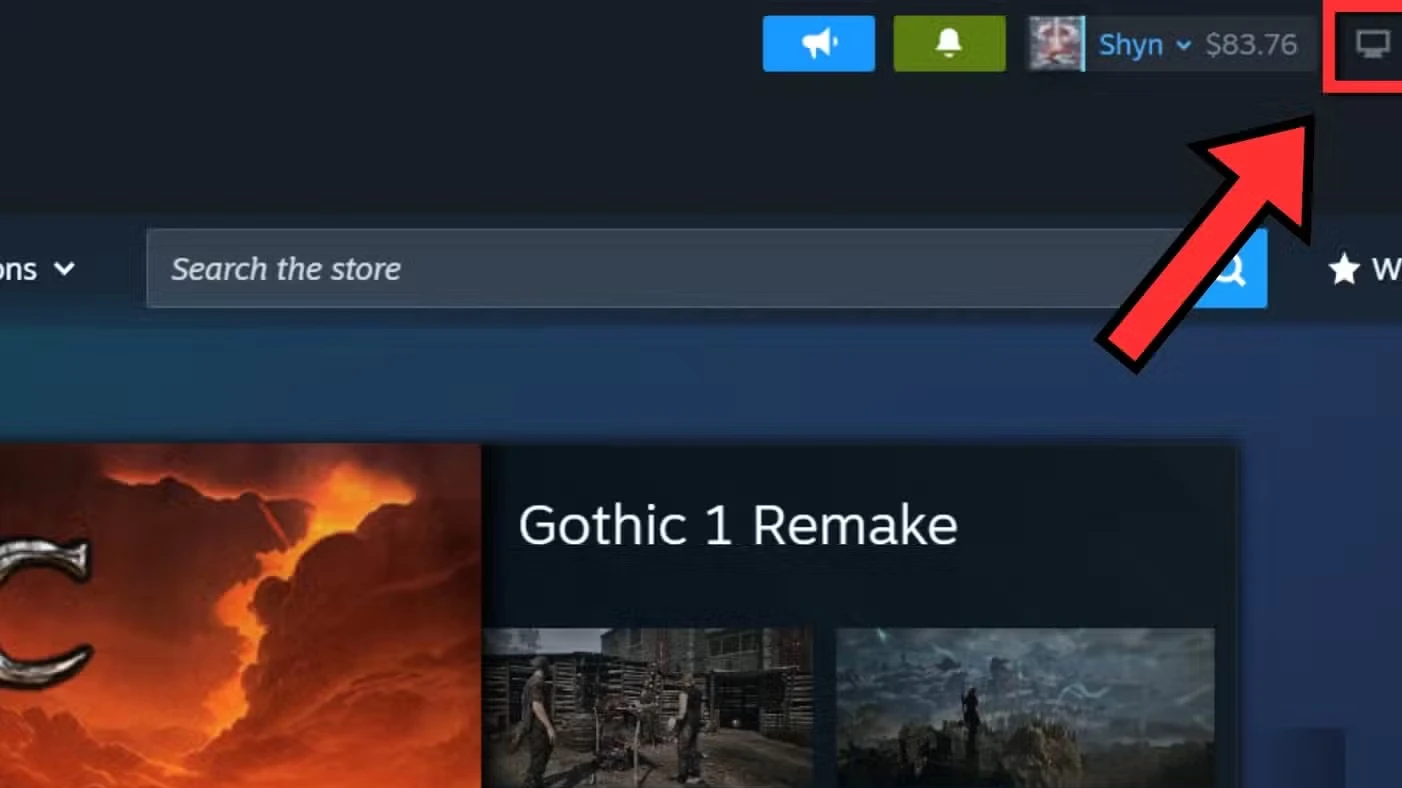
- Abrir o cliente de desktop do Steam.
- Clicar no ícone de monitor no canto superior direito, ao lado do nome da conta.
- O modo Big Picture será ativado automaticamente.
Método 2: Menu Exibir
Outra opção é usar o menu View (Exibir) no topo do cliente para entrar no Big Picture, caso prefira navegar por menus. Esse caminho é especialmente útil em sistemas onde o ícone pode estar oculto ou se você gosta de usar a barra de menus. Abra View e selecione Big Picture Mode para alternar. Abaixo estão os passos simplificados.
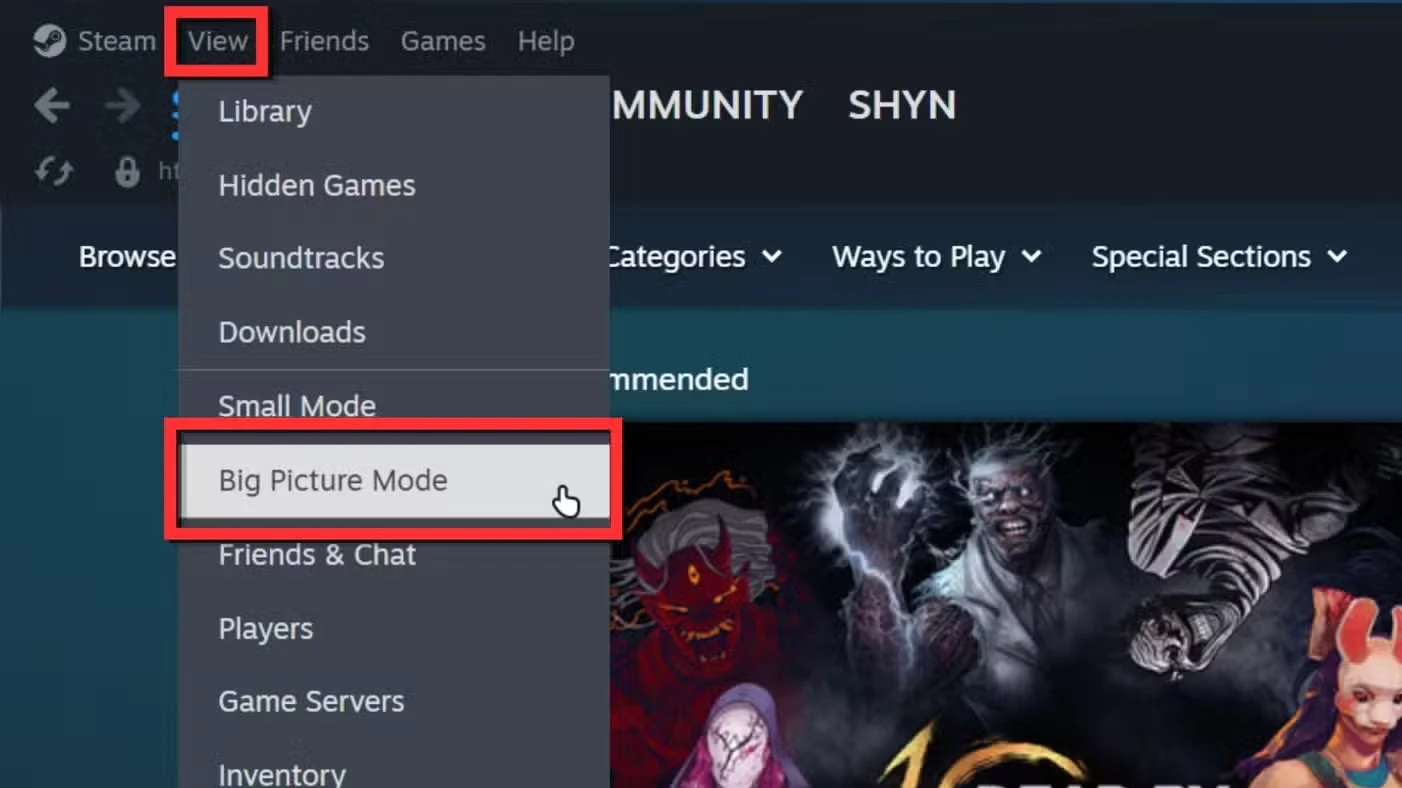
- Abrir o cliente de desktop do Steam.
- Clicar em View no canto superior esquerdo da tela.
- Selecionar Big Picture Mode no menu suspenso.
Depois de ativado, o Steam mudará para a interface otimizada para controle e telas grandes, e você pode navegar com controle ou teclado conforme preferir. Para voltar ao cliente de desktop, use os métodos de saída descritos nas seções anteriores. Se quiser que o Steam abra sempre em um modo específico, ajuste a opção de inicialização nas configurações de Interface. Assim você alterna facilmente entre experiências conforme o equipamento e a ocasião.

Sou entusiasta de Tecnologia, Gamer, Blogueiro e Editor do Portal do Pixel.