Ajustes de desempenho para Gothic 1 Remake no PC
Gothic 1 Remake apresenta problemas de desempenho e travamentos frequentes no PC desde o lançamento. Esses sintomas decorrem de otimizações incompletas do motor do jogo e aparecem como stutter, flicker nas sombras e pop-ins em máquinas de diferentes configurações. Mesmo sistemas mais potentes podem sofrer quedas de frame e inconsistência nos mínimos, o que prejudica a experiência. A seguir estão ajustes testados que ajudam a estabilizar os FPS e reduzir a percepção dos travamentos.
Melhores configurações gráficas
Os ajustes descritos abaixo foram testados em um PC com i5-13600KF, 32 GB de RAM e RTX 4070 em 1440p. Com as configurações nativas a média encontrada foi de 60–70 FPS, e ao ativar DLSS 4.5 com Frame Generation desligado subimos para 100–120 FPS. A tecnologia FSR da AMD apresentou desempenho semelhante, porém com qualidade de imagem inferior em relação ao DLSS nos testes conduzidos. Por isso, quando disponível, DLSS 4.5 é a escolha recomendada para equilibrar qualidade e desempenho.
Configurações principais
Priorize recursos que entreguem maior ganho de FPS sem sacrificar muito a legibilidade do jogo. Ative um upscaler (DLSS/FSR/XeSS/TSR) antes de reduzir texturas ou distância de visão, pois isso tende a preservar a nitidez com custos de performance menores. Ajuste sombras, oclusão e efeitos de pós-processamento para valores médios ou baixos, pois são itens que geram alto impacto no desempenho. Abaixo estão sugestões práticas a partir dos testes realizados.
- Upscaler: DLSS 4.5 (preferido) / FSR / XeSS / TSR
- Qualidade de upscaler: Balanced/Quality conforme resultado visual
- Texturas: Medium ou High dependendo da VRAM
- Sombreamento e sombras: Medium/Low para ganhos de FPS
- Distância de renderização: Medium
- Efeitos de pós-processamento: Medium/Low
Display
Use o modo sem bordas para facilitar alternância entre aplicações e reduzir microstutters causados por modo exclusivo em alguns drivers. Defina o limite de FPS para o máximo do seu monitor, ou trave em 60 FPS se sua máquina não costuma atingir valores mais altos. Desative V-Sync se você estiver usando tecnologias de geração de frames do driver, pois a combinação pode gerar latência ou instabilidade; teste ambas as opções conforme sua experiência. Ajuste o campo de visão e a escala de renderização para balancear fluidez e visibilidade sem sacrificar desempenho excessivamente.
Como reduzir travamentos
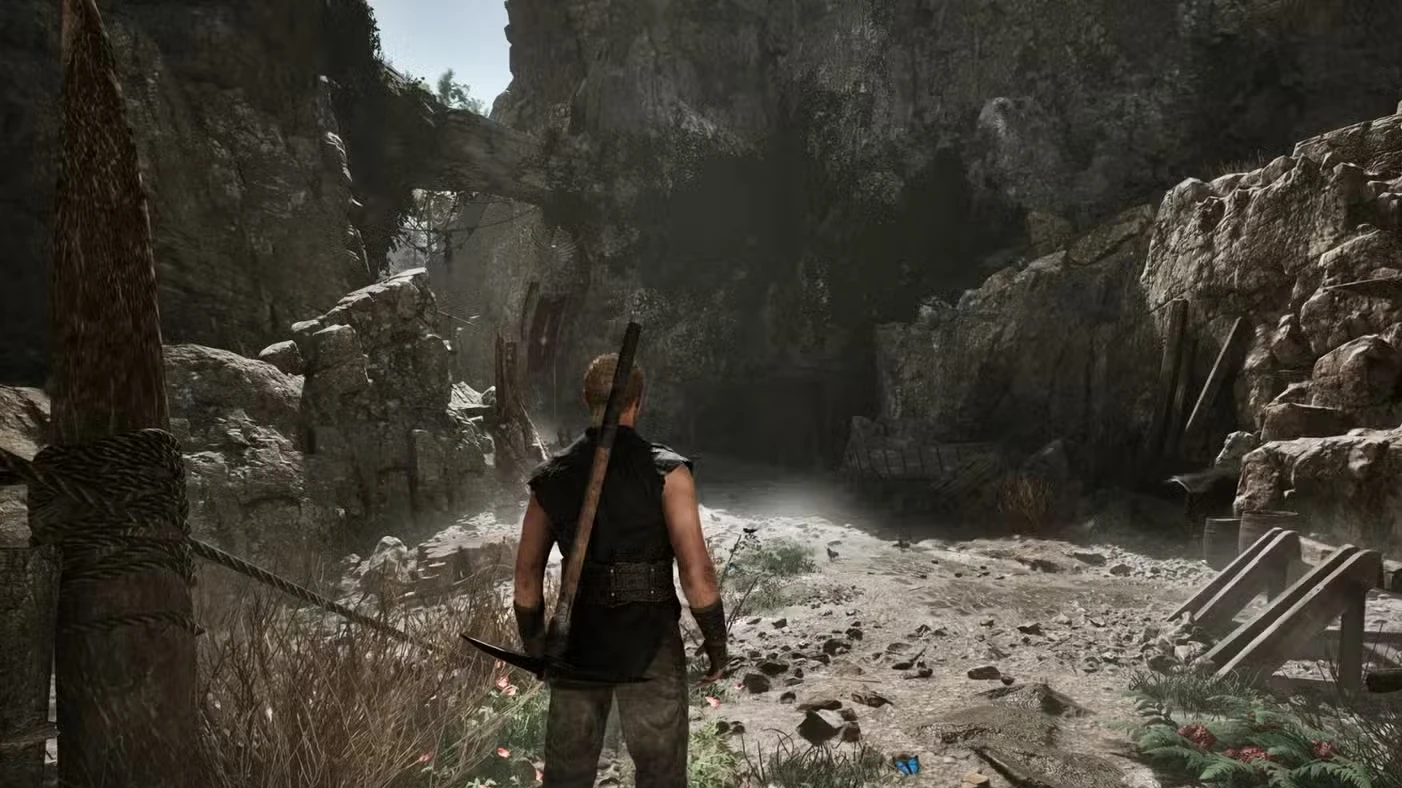
Os travamentos não têm solução completa sem uma correção oficial, mas algumas medidas reduzem a frequência e a percepção dos stutters. Limitar FPS, usar upscalers e aplicar mods voltados à engine melhora os frames mínimos e a consistência dos lows, que são os principais causadores do stutter. As recomendações abaixo servem para a maioria das configurações de PC e devem ser testadas isoladamente para avaliar impacto. Tire backups de configurações e saves antes de mudanças radicais.
Defina limite de FPS
O jogo vem, por padrão, com FPS ilimitado, o que tende a causar picos e quedas bruscas. Reduza o limite para o máximo do seu monitor ou, se o hardware não alcançar esse valor, trave nos 60 FPS para obter maior estabilidade. Um limite estável evita flutuações excessivas e melhora a sensação de fluidez durante as sessões. Ajuste também a prioridade do processo do jogo no Windows caso note variação causada por outros aplicativos.
Ative upscaling
Ativar DLSS, FSR, XeSS ou Unreal TSR reduz a carga de renderização na GPU e normalmente aumenta os FPS de forma expressiva. DLSS 4.5 foi o que apresentou melhor relação entre qualidade e desempenho nos testes, mas qualquer upscaler disponível trará benefícios perceptíveis. Em placas mais modestas prefira o modo de qualidade do upscaler antes de diminuir texturas, pois a perda visual será menor. Mantenha os drivers da GPU atualizados para aproveitar melhorias de performance e compatibilidade.
Ultimate Engine Tweaks Mod
No PC, o mod Ultimate Engine Tweaks costuma adicionar estabilidade e ganhos de 10–18 FPS em muitos casos, além de melhorar os mínimos que provocam a maior parte dos stutters. Trata-se de um ajuste comunitário que altera parâmetros da engine não expostos nas opções nativas do jogo. Baixe o mod de fontes confiáveis e siga as instruções de instalação para evitar conflitos com atualizações do jogo. A combinação do mod com upscaling e limite de FPS costuma oferecer a experiência mais estável atualmente.
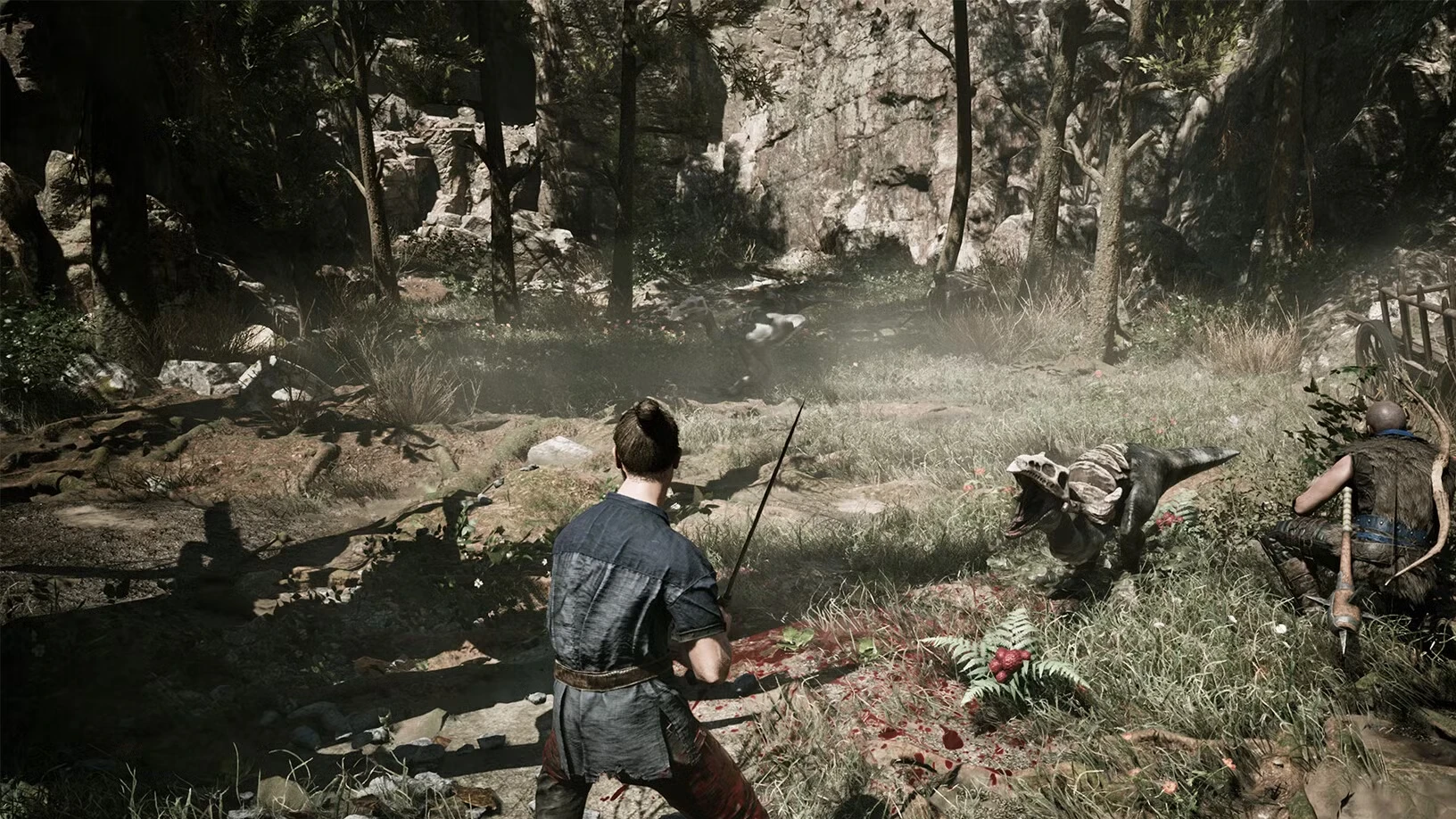
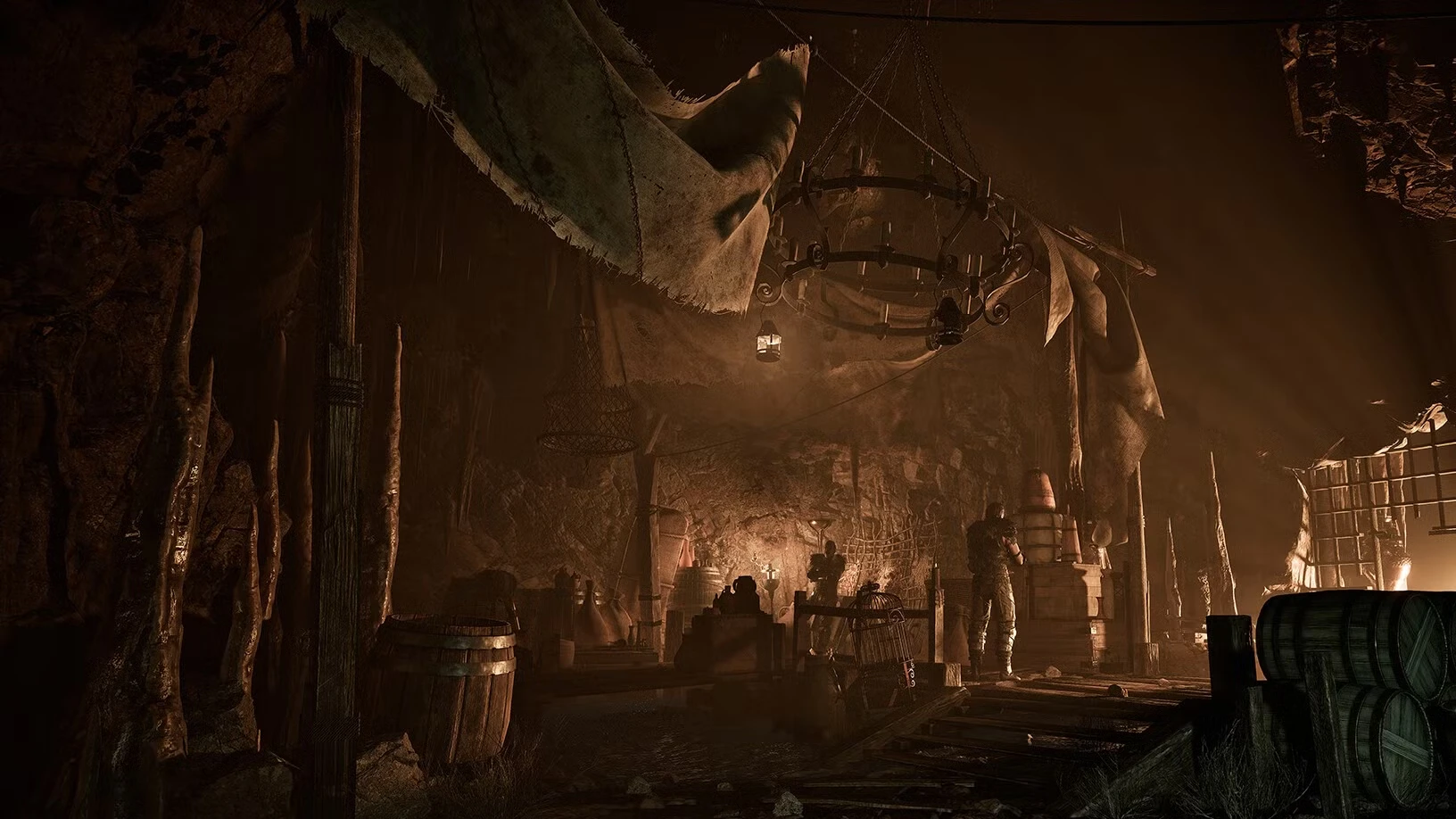
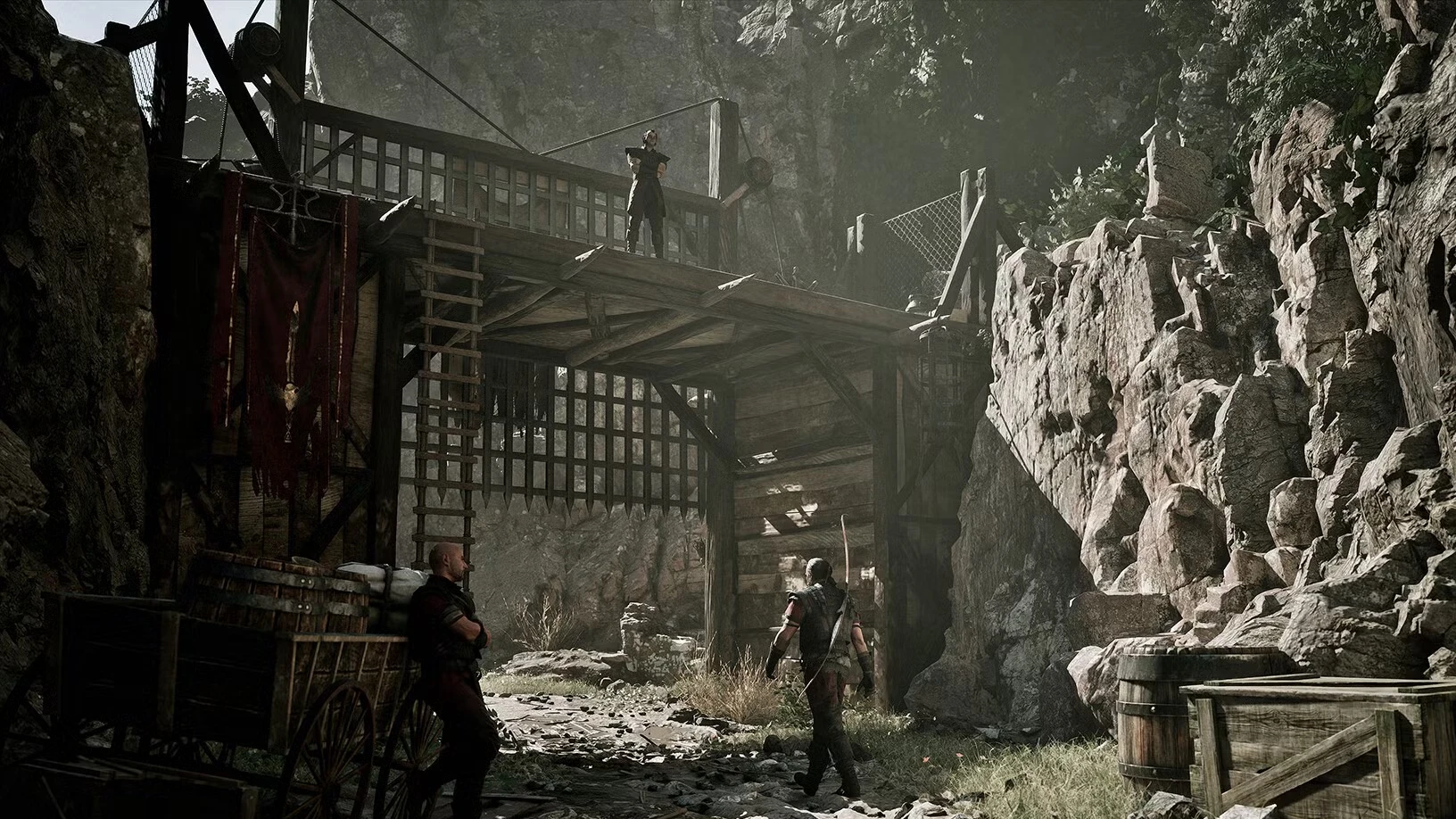
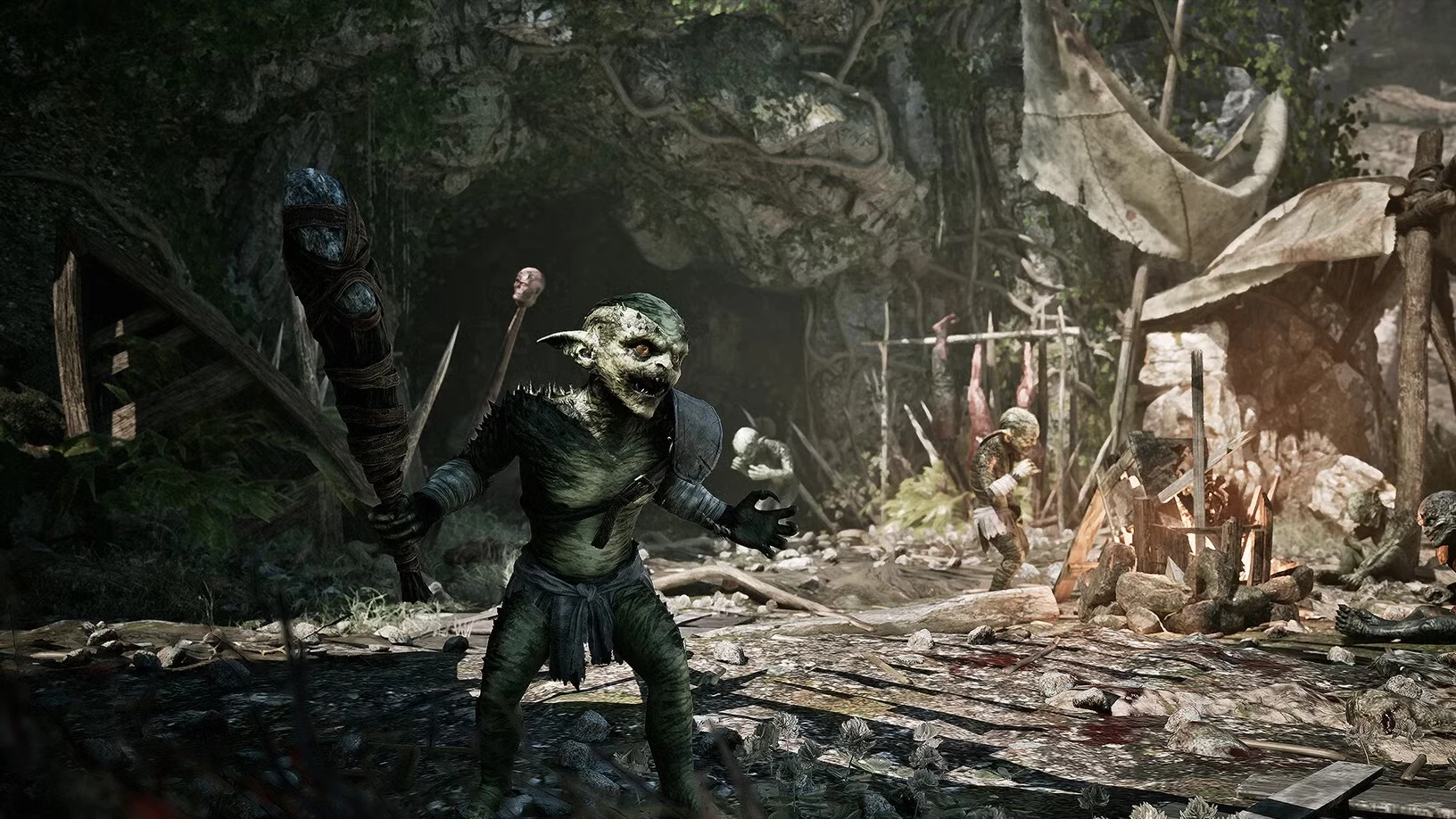

A combinação ideal para a maioria dos usuários é limitar FPS, ativar um upscaler e reduzir sombras/efeitos mais pesados. GPUs modernas com suporte a DLSS 4.5 obtêm os maiores ganhos, mas FSR e XeSS também entregam melhorias relevantes em máquinas mais simples. Sempre teste cada configuração isoladamente para encontrar o melhor equilíbrio entre qualidade de imagem e fluidez. A correção definitiva depende de patches oficiais, mas essas práticas tornam Gothic 1 Remake jogável em uma ampla gama de PCs.

Sou entusiasta de Tecnologia, Gamer, Blogueiro e Editor do Portal do Pixel.