Hytale: Desbloqueando o Jogo com Comandos de Console Essenciais
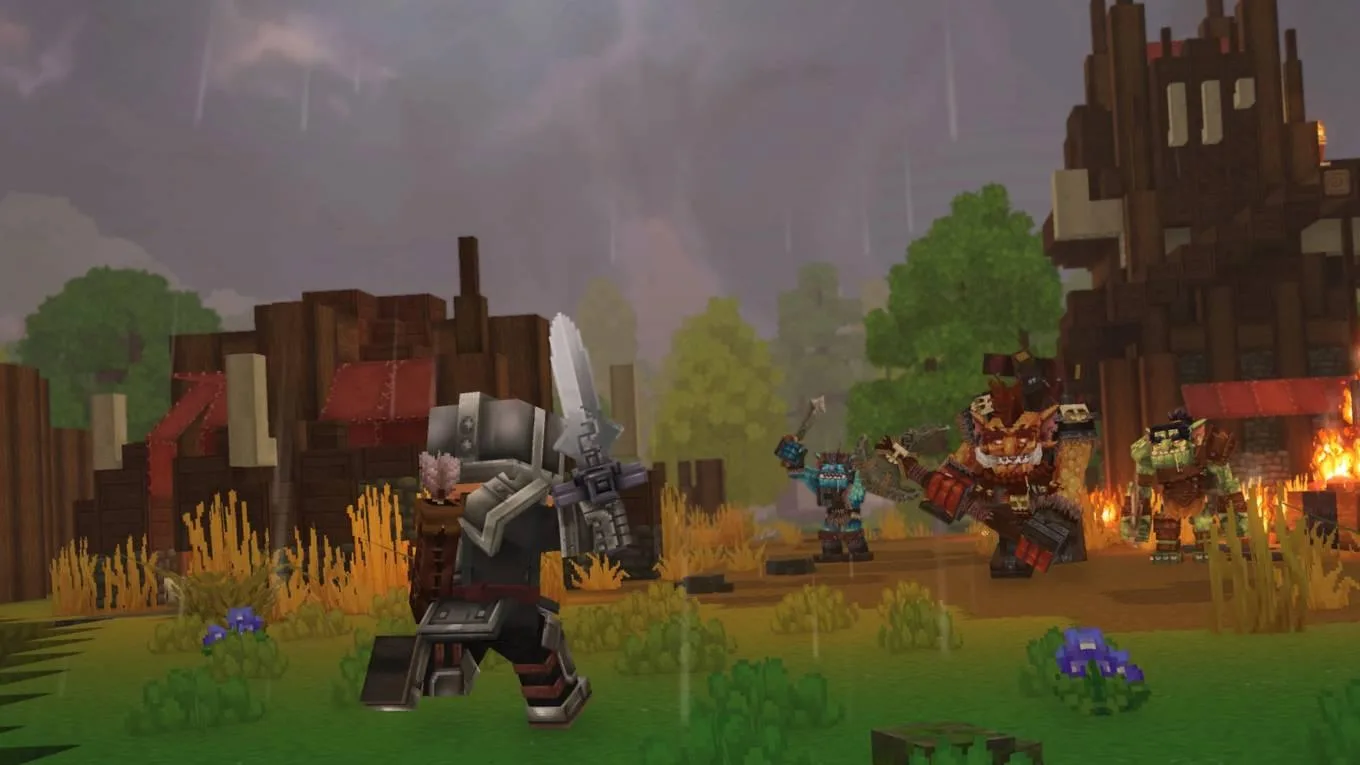
Hytale é um universo vasto, repleto de experiências que prometem horas de exploração e criatividade ilimitada. Para quem deseja ir além dos limites do jogo ou simplesmente experimentar funcionalidades exclusivas, o conhecimento sobre os comandos de console Hytale é fundamental. Essas ferramentas potentes permitem desde a personalização profunda do mundo até a criação de conteúdo complexo, oferecendo controle total sobre sua aventura, seja jogando sozinho ou em um servidor com amigos.
O Modo Criativo de Hytale, por exemplo, é um palco para inovações, permitindo aos jogadores gerar itens e NPCs, modelar o ambiente e até mesmo produzir machinimas. No entanto, mesmo fora dele, a capacidade de ativar cheats e manipular aspectos do jogo está ao alcance de todos. Aprender a ativar e utilizar esses comandos transforma a maneira como se interage com o jogo, abrindo um leque de possibilidades para testes, experimentações e pura diversão.

Como Ativar e Usar Comandos em Hytale
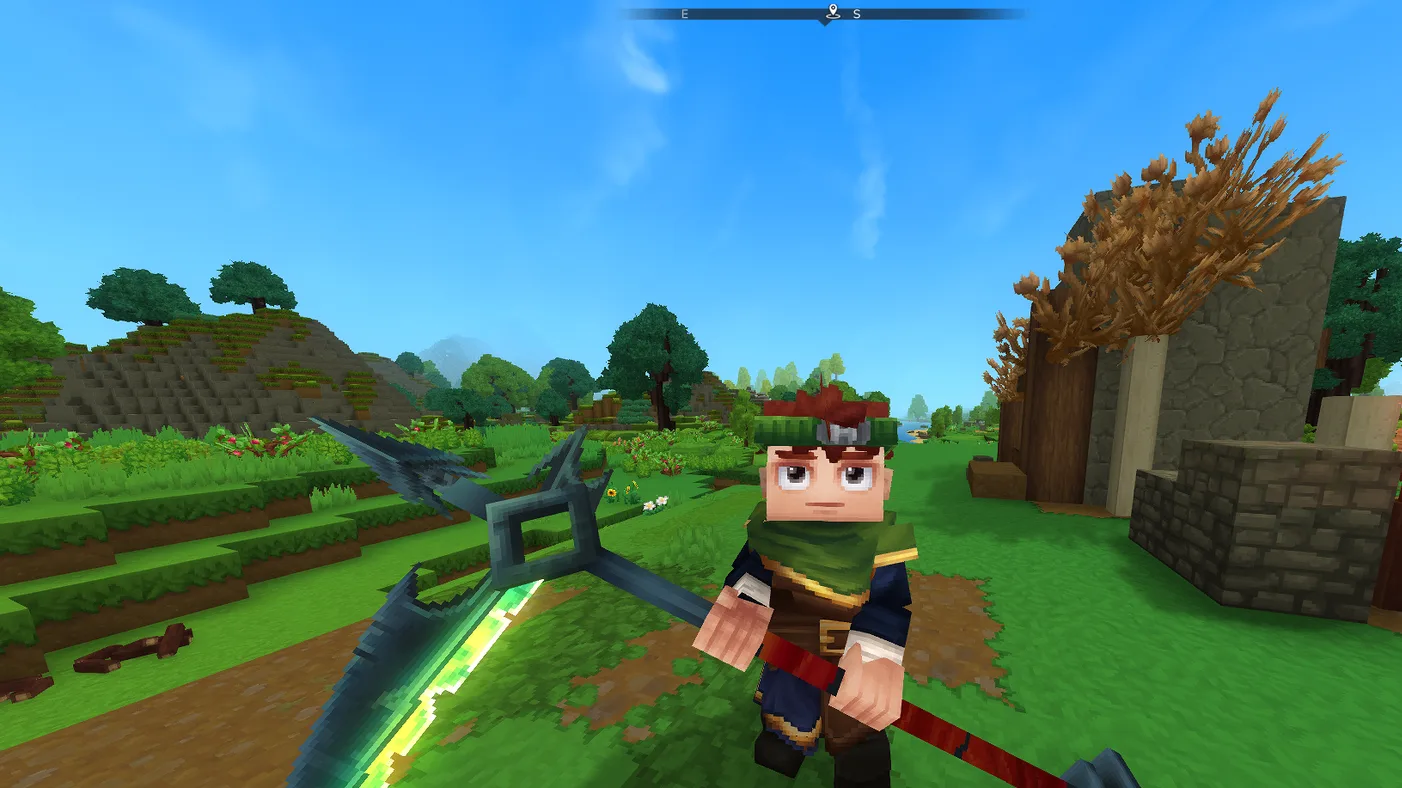
Antes de mergulhar de cabeça na vasta gama de funcionalidades que os comandos de console Hytale oferecem, é importante entender como ativá-los. Ao contrário do que muitos pensam, não é preciso iniciar um mundo no Modo Criativo para ter acesso a essas ferramentas poderosas. Mesmo em partidas solo ou em servidores hospedados com amigos, você pode liberar o potencial completo do jogo com alguns passos simples.
O primeiro passo crucial é garantir as permissões de administrador. Isso é feito digitando /op self no chat do jogo, o que concede ao seu personagem todos os privilégios necessários para executar qualquer comando. Uma vez com as permissões ativadas, um mundo de possibilidades se abre, permitindo desde a alteração do modo de jogo até a geração de itens específicos, transformando sua experiência em Hytale.
- /op self: Concede permissões de administrador ao seu personagem, ativando assim o uso de todos os comandos e cheats.
- /gamemode [a/c] [playername]: Permite alternar o modo de jogo entre Aventura (a) e Criativo (c) para o jogador especificado. Essencial para testar construções ou explorar livremente sem preocupações.
- /give [playername] [item name] [–quantity=x]: Com este comando, é possível gerar itens específicos em quantidades desejadas, seja para obter armas exclusivas, recursos em abundância ou blocos de construção.
- É crucial utilizar o nome de ID exato do item. Por exemplo:
/give [nome] Tool_Hatchet_Cobalt --quantity=5para receber 5 machados de cobalto.
- É crucial utilizar o nome de ID exato do item. Por exemplo:
- /time set [0-24]: Altera o horário do dia no jogo conforme o sistema de 24 horas. Perfeito para controlar a iluminação ambiente durante suas construções ou sessões de fotos.
- /tp [player1] [player2]: Teletransporta o
[player1]para a localização do[player2]. Útil para reunir a equipe em um servidor ou para se deslocar rapidamente.
Voando no Modo Criativo de Hytale
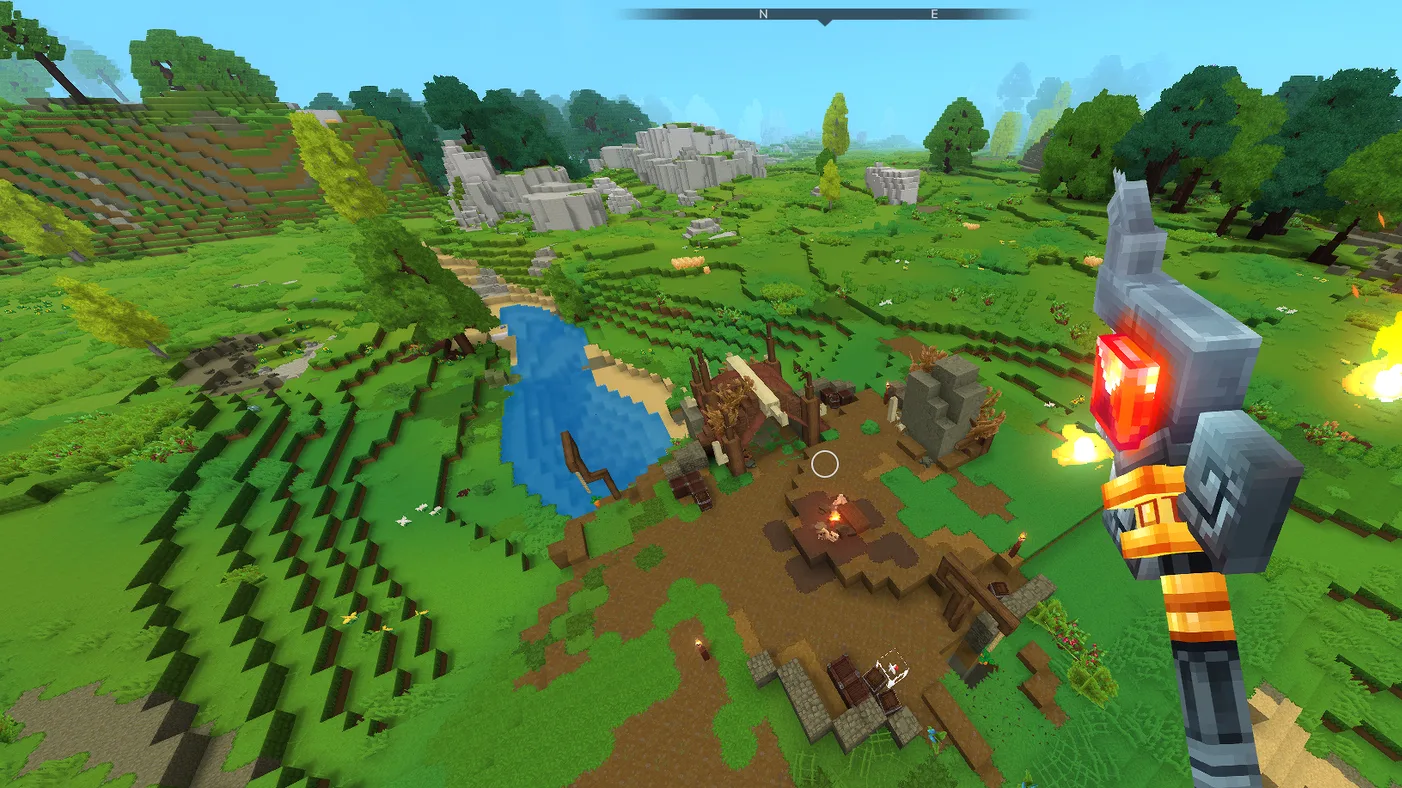
Experimentar o mundo de Hytale de uma perspectiva aérea é uma das grandes vantagens do Modo Criativo. Para começar a voar, basta dar um duplo clique na barra de espaço quando estiver neste modo. Isso ativa a capacidade de flutuar livremente pelo cenário, permitindo explorar grandes distâncias ou alcançar locais de difícil acesso para construir com mais precisão.
Enquanto estiver no ar, você pode controlar sua altitude: mantenha a barra de espaço pressionada para ascender e o botão Ctrl para descer. Essa navegação intuitiva facilita a exploração e o posicionamento de blocos em estruturas complexas. Para retornar ao solo e desativar o voo, basta dar um duplo clique na barra de espaço novamente, retomando a jogabilidade normal.
Ativando o Modo Deus em Hytale
Uma das maiores conveniências do Modo Criativo é a imunidade total a danos e a ausência de perda de stamina, o que na prática já o coloca em um “Modo Deus”. Essa característica permite que você se concentre totalmente na criação e exploração sem se preocupar com ameaças ou com a gestão de recursos de sobrevivência. É o ambiente ideal para testar limites e experimentar livremente.
No entanto, se você estiver no Modo Exploração e quiser experimentar essa invencibilidade, é possível ativá-la seguindo um processo simples. Primeiro, digite /op self no chat para obter as permissões de administrador. Em seguida, pressione a tecla O. Essa combinação lhe concederá o modo Deus, tornando seu personagem imune a todos os danos e eliminando a preocupação com a stamina, mesmo em ambientes desafiadores.
Explorando a Lista Completa de Comandos de Hytale
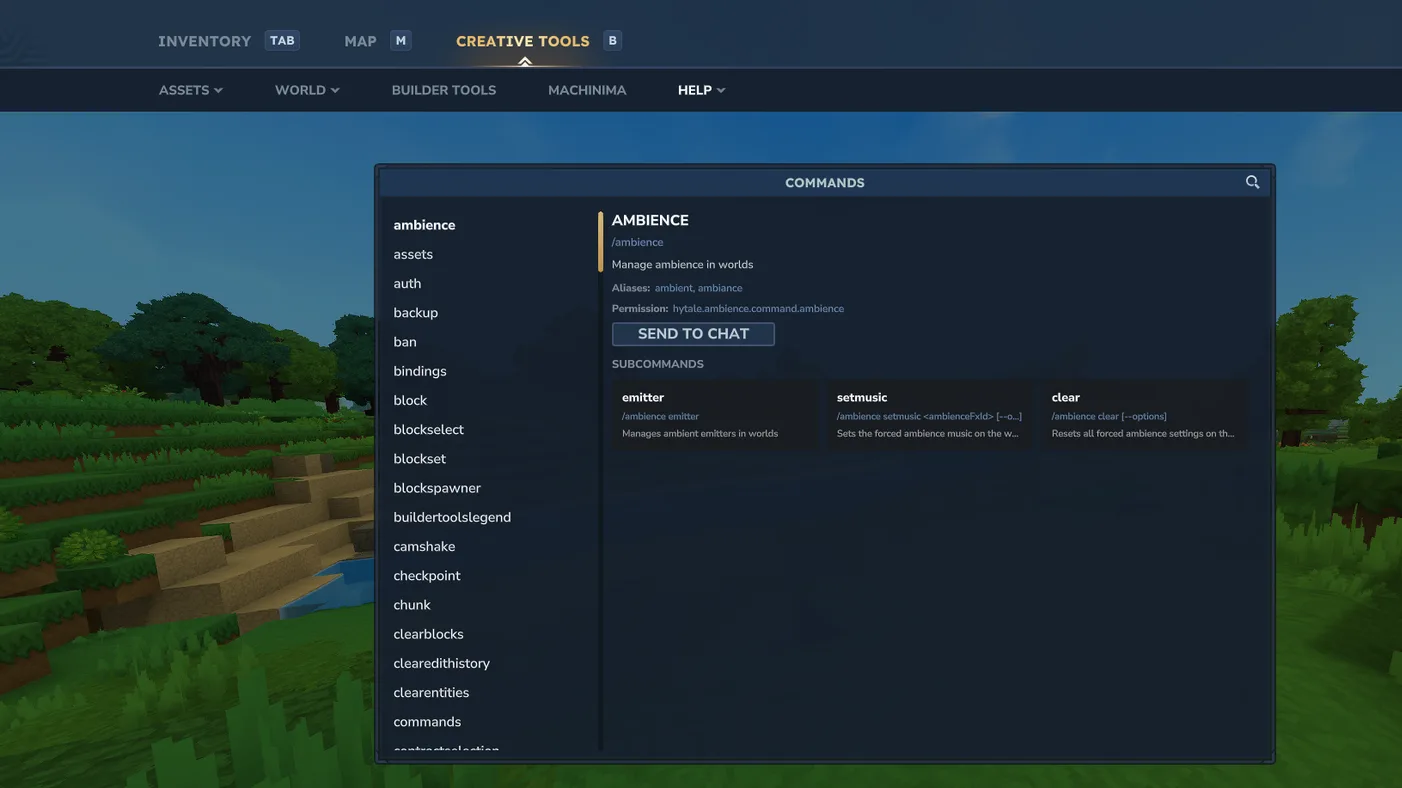
Hytale é um jogo com uma rica variedade de comandos de console, e conhecer a lista completa pode ampliar significativamente suas possibilidades dentro do jogo. A forma mais direta de acessá-los é digitando o comando --help no chat. Alternativamente, no Modo Criativo, você pode navegar até a aba “Ferramentas Criativas” no menu do personagem, onde encontrará uma seção dedicada aos comandos, com explicações detalhadas sobre suas funções e uso.
A vastidão de comandos disponíveis reflete a profundidade e a flexibilidade que Hytale oferece aos seus jogadores e criadores de conteúdo. Desde ferramentas para manipulação de blocos e entidades até ajustes finos de ambiente e interações, essa lista completa serve como um manual para transformar completamente sua experiência de jogo. Explorar cada um deles pode revelar novas maneiras de interagir com o universo de Hytale, seja para depuração, criação artística ou simplesmente para se divertir de formas inesperadas.
- /ambience
- /assets
- /auth
- /backup
- /ban
- /bindings
- /block
- /blockselect
- /blockset
- /blockspawner
- /buildertoolslegend
- /camshake
- /checkpoint
- /chunk
- /clearblocks
- /clearedithistory
- /clearentities
- /commands
- /contractselection
- /convertprefabs
- /copy
- /cursethis
- /cut
- /damage
- /debug
- /debugplayerposition
- /delete
- /deselect
- /desyncdamage
- /droplist
- /echo
- /editline
- /editprefab
- /emote
- /entity
- /environment
- /eventtitle
- /expand
- /extendface
- /fillblocks
- /fillsignature
- /flip
- /fluid
- /fragment
- /gmask
- /heal
- /help
- /hide
- /hitbox
- /hitboxcollision
- /hitdetection
- /hollow
- /hotbar
- /hub
- /hudtest
- /importimage
- /importobj
- /instances
- /interaction
- /inventory
- /itemstate
- /kick
- /kill
- /landiscovery
- /land
- /leave
- /lighting
- /log
- /maxplayers
- /memories
- /messagetest
- /model
- /mount
- /move
- /neardeath
- /network
- /networkchunksending
- /noon
- /notify
- /npc
- /objective
- /packetstats
- /packs
- /particle
- /paste
- /path
- /perm
- /pidcheck
- /ping
- /play
- /player
- /plugin
- /pos1
- /pos2
- /prefab
- /prefabspawner
- /recipe
- /redo
- /refer
- /repairfillers
- /replace
- /repulsion
- /reputation
- /resetrotation
- /rotate
- /say
- /scriptedbrushes
- /selectchunk
- /selectchunksection
- /selectionhistory
- /server
- /setblocks
- /setticking
- /settimeandgohome
- /settoolhistorysize
- /shift
- /sleep
- /sound
- /spawn
- /spawnblock
- /spawning
- /spawnitem
- /stack
- /stash
- /stop
- /stresstest
- /submerge
- /sudo
- /tagpattern
- /tint
- /togglelockplacementoverride
- /toggletmptags
- /unban
- /undo
- /unstuck
- /update
- /updateselection
- /validatecpb
- /version
- /viewport
- /voidevent
- /wait
- /wall
- /warp
- /weather
- /whereami
- /whitelist
- /who
- /whoami
- /world
- /worldgen
- /worldmap
- /worldpath

Sou entusiasta de Tecnologia, Gamer, Blogueiro e Editor do Portal do Pixel.