Configuração de multiplayer e co-op em Sunderfolk
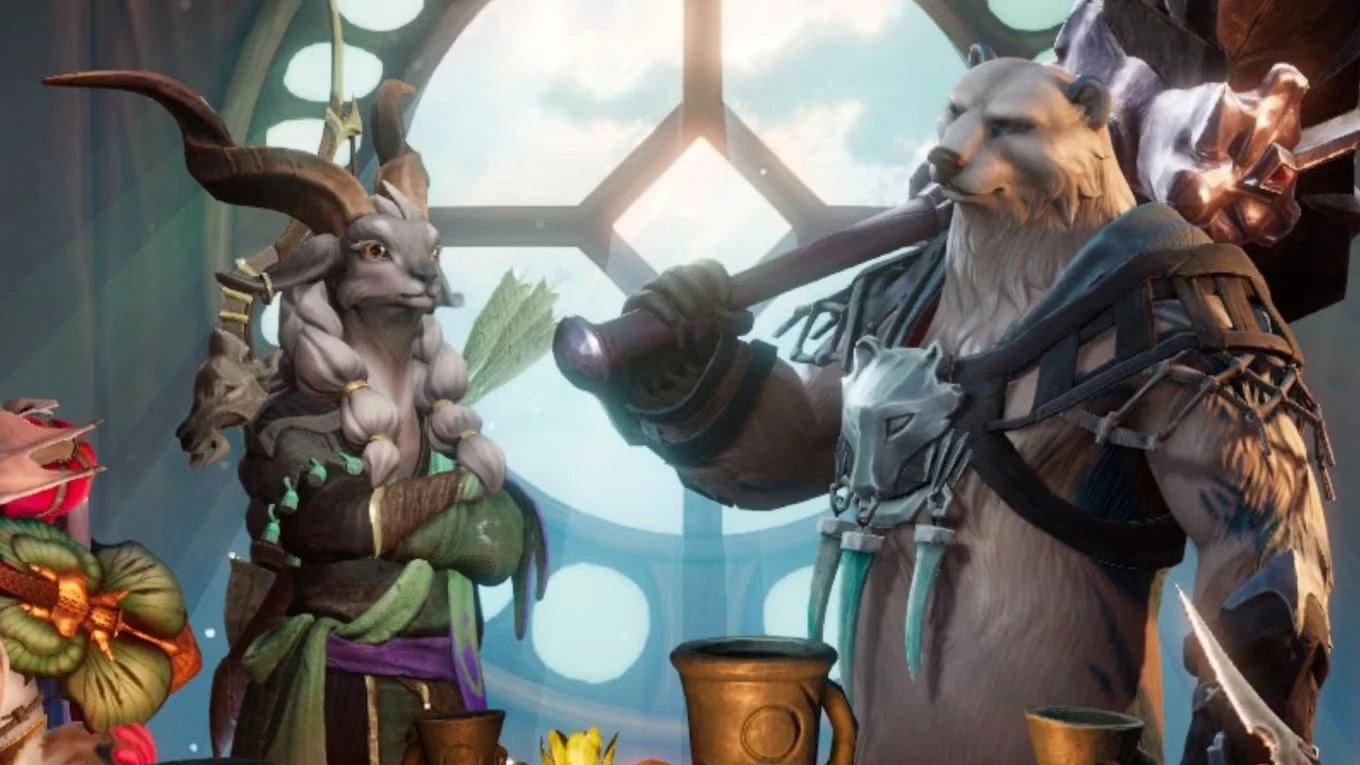
Sunderfolk é um jogo pensado para ser compartilhado com família e amigos, combinando combate tático com uma interface móvel que permite que jogadores entrem na partida pelo celular. O controle por app transforma a experiência em um co-op de sofá acessível, em que participantes podem ingressar rapidamente escaneando um QR code. O título oferece sessões One-Shot para encontros rápidos e uma Campanha principal para sessões mais longas, mantendo a jogabilidade no ritmo de um TTRPG. A seguir explico como configurar partidas locais e remotas nas principais plataformas.
Modos multiplayer e jogo remoto
O modo principal de Sunderfolk é voltado ao co-op local, mas o jogo também suporta partidas remotas via streaming e convites online. Em alguns fluxos, apenas o anfitrião precisa ter o jogo instalado, já que o app móvel permite que outros jogadores controlem personagens sem possuir uma cópia. Há diferenças no processo de entrada conforme a plataforma, por isso é importante seguir as instruções específicas para Steam, Xbox Series X|S e PS5. Nas próximas seções descrevo cada modo e os passos para configurar uma sessão estável.
Jogando via Steam
No PC, o recurso Steam Remote Play Together permite que um anfitrião receba até três amigos na mesma sessão. O procedimento envolve abrir o jogo em Multiplayer e convidar pessoas pelo Overlay do Steam, usando Shift+Tab. Em algumas formas de convite, o jogador convidado precisa ter Sunderfolk na biblioteca para entrar diretamente na lobby, então confirme esse requisito ao convidar. A lista abaixo mostra o passo a passo para hospedar uma sessão via Steam.
- Adicione os membros do grupo como amigos no cliente Steam.
- Abra Sunderfolk, vá em Multiplayer e selecione Host para preparar a sessão.
- Use Shift+Tab para abrir o Steam Overlay e clique no amigo que deseja convidar.
- Selecione ‘Remote Play Together’ para enviar o convite.
- Repita o processo até completar a equipe.
- Aguarde os jogadores ficarem prontos e escolha o modo de jogo.
- Definam a dificuldade e confirmem para seguir à seleção de heróis.
Ao iniciar a partida, o jogo exibirá a tela de seleção de heróis, onde os jogadores navegam lateralmente para escolher e sobem para confirmar sua escolha. Também é possível usar a opção ‘Join’ e inserir um código para entrar em uma sessão já hospedada. No PC há ainda o convite direto pelo menu de amigos do Steam via clique direito para convidar. Fique atento ao requisito de biblioteca quando usar convites padrões do Steam.
Depois da seleção de heróis, o grupo passa para a escolha da missão. Sunderfolk oferece seis One-Shots independentes e uma Campanha principal dividida em três atos, cada qual com objetivos e desafios próprios. Essas opções permitem partidas rápidas ou sessões mais longas conforme a preferência do grupo. Abaixo estão os modos One-Shot disponíveis.
- Snack Run: um Puzzle Battle.
- Proving Grounds: modo de batalha.
- Slip & Slime: modo de sobrevivência.
- You Asked For This: Puzzle Battle mais desafiador.
- Arena Rumble: série de combates com um chefe final.
- Sacred Sands: missões de escolta com um visitante misterioso.
Como entrar em uma partida online
Para entrar numa partida hospedada por outro jogador, use o modo online disponível no menu principal do jogo nas plataformas suportadas. No menu, escolha ‘Online Multiplayer’ e depois ‘Join’ para inserir o código de convite fornecido pelo anfitrião. Esse código pode ser enviado via Steam, mensagens ou outros apps de comunicação e pode ser colado diretamente no jogo para conectar. Depois de entrar na lobby, o fluxo é o mesmo: escolha de dificuldade, seleção de herói, missão e preparação de equipamentos.
Como configurar o modo co-op local
No co-op local, o jogo gera automaticamente um QR code na tela que os jogadores devem escanear para ingressar pelo app controlador. Ao escanear, o celular direciona para a loja de apps para baixar o Sunderfolk Controller; após instalar, é preciso escanear o QR novamente para entrar na party. Cada jogador precisa confirmar ‘Ready’ para que o anfitrião avance para seleção de dificuldade, heróis e modo de jogo. O primeiro jogador a entrar na sessão é automaticamente designado como Party Leader.
Streaming via Xbox Series X|S
No Xbox Series X|S é possível compartilhar a tela e usar serviços de streaming, sendo recomendável vincular a conta ao Discord para facilitar comunicação e convite. Para vincular o Discord, pressione o botão Xbox, abra Guia → Perfil e sistema → Configurações → Conta → Contas vinculadas e escolha Discord, seguindo as instruções exibidas. Depois de vincular, acesse ‘Parties & Chat’ e selecione o canal de voz/stream desejado para iniciar a transmissão. Enquanto o anfitrião transmite, os demais jogadores podem escanear o QR exibido para entrar na sessão e controlar personagens via app.
Streaming usando PS5
No PS5, o anfitrião deve iniciar o jogo e usar o botão Create/Share do controle para transmitir a tela e convidar amigos. Apenas usuários adicionados como amigos no console e com assinatura online ativa conseguem acessar alguns recursos de compartilhamento, por isso confirme a lista de contatos e permissões antes. É possível convidar pela lista de amigos, transmitir via PS5 ou via Discord, e permitir que outros ingressem pelo app móvel mediante o QR code exibido. Como transmissões remotas podem introduzir latência, prefira conexões estáveis e configure DNS públicos como 1.1.1.1 (Cloudflare) ou 8.8.8.8 (Google) para melhorar a estabilidade.
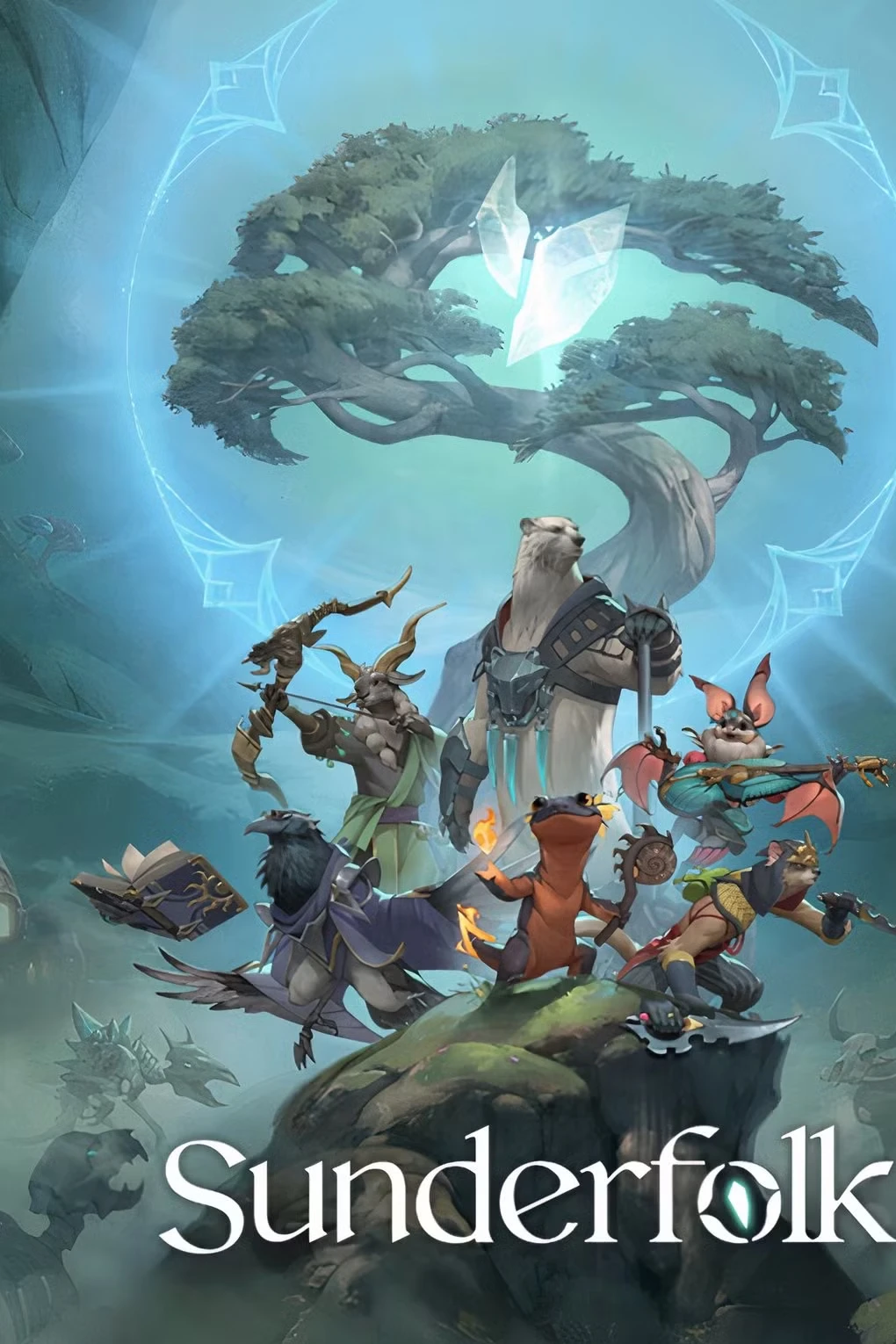
- Lançamento
- 23 de abril de 2025
- Classificação
- E10+ (Fantasia, violência leve)
- Desenvolvedor
- Secret Door
- Multiplayer
- Co-op local
- Jogadores
- 1–4

Sou entusiasta de Tecnologia, Gamer, Blogueiro e Editor do Portal do Pixel.