Como usar o Build Planner no Path of Exile 2
O Patch 0.5 “Return of the Ancients” trouxe ao Path of Exile 2 um Build Planner integrado ao cliente, permitindo importar planos de build criados pela comunidade. A ferramenta gera sobreposições que mostram nós de passivas, gemas e itens recomendados diretamente na interface do jogo. Isso facilita seguir uma build pronta sem precisar decorar caminhos ou consultar guias externos durante a jogatina. Com a integração, montar e ajustar seu personagem para o endgame fica mais rápido e menos sujeito a erros.
Como usar o Build Planner no Path of Exile 2
Para importar um Build Planner File e aplicá-lo ao seu personagem, siga uma sequência simples de passos dentro e fora do jogo. Primeiro faça o download ou exporte o arquivo da build que deseja usar a partir da fonte da comunidade. Em seguida, coloque esse arquivo na pasta correta do seu computador e abra o Path of Exile 2 com o personagem escolhido. O ícone do Build Planner na interface da Árvore de Passivas permite selecionar o arquivo importado e aplicar as recomendações.
- Baixe ou exporte o “Build Planner File” do local onde a build está hospedada.
- Coloque o arquivo na pasta indicada pelo jogo: %USERPROFILE%\Documents\My Games\Path of Exile 2\BuildPlanner.
- Abra Path of Exile 2 e carregue o personagem para o qual quer aplicar a build.
- Acesse a Árvore de Passivas (tecla P) e clique no ícone do Build Planner no canto superior esquerdo.
- Selecione o Build Planner File importado no menu suspenso para aplicar as recomendações.
Ao escolher o arquivo na lista, o cliente aplica automaticamente as indicações ao personagem, destacando nós e sugerindo gemas e bases quando pertinente. Você pode alternar entre arquivos sempre que precisar ajustar a progressão ou testar variações. Mantenha nomes claros para os arquivos para não confundir versões de leveling e endgame. Assim, a aplicação de builds fica imediata e rastreável durante sua sessão.
Arquivos múltiplos de build
A maioria das builds oferece vários Build Files que cobrem fases diferentes da jornada, como leveling, midgame, lategame e endgame. Cada arquivo traz caminhos de passivas e sugestões de gemas ou itens adequados ao estágio correspondente. Comece a campanha usando a versão de leveling e troque para as versões seguintes conforme seu personagem avança. Ter todos os arquivos organizados evita escolhas inadequadas e acelera a transição entre fases.
Para usar um arquivo diferente, basta colocar o Build Planner File na pasta do jogo: %USERPROFILE%\Documents\My Games\Path of Exile 2\BuildPlanner. Depois, abra a árvore de passivas no personagem desejado, clique no ícone do Build Planner e selecione o arquivo recém-adicionado no menu suspenso. A alteração é aplicada imediatamente sem necessidade de reiniciar o cliente. Organize os arquivos por etapa (level, mid, late, end) para trocar com facilidade.
Como o Build Planner funciona no PoE 2
O Build Planner converte as informações do arquivo em sobreposições e dicas dentro do cliente, guiando suas decisões em partes-chave do jogo. Essas sobreposições não alteram o personagem; elas apenas indicam quais nós ativar, quais gemas equipar e que tipos de base ou modificadores procurar. O resultado é menos tentativa e erro ao montar builds complexas e mais confiança nas escolhas durante o progresso. As recomendações vêm diretamente do arquivo importado e refletem as intenções do autor da build.
- Árvore de Passivas: Os nós recomendados aparecem em destaque para facilitar a seleção conforme o arquivo.
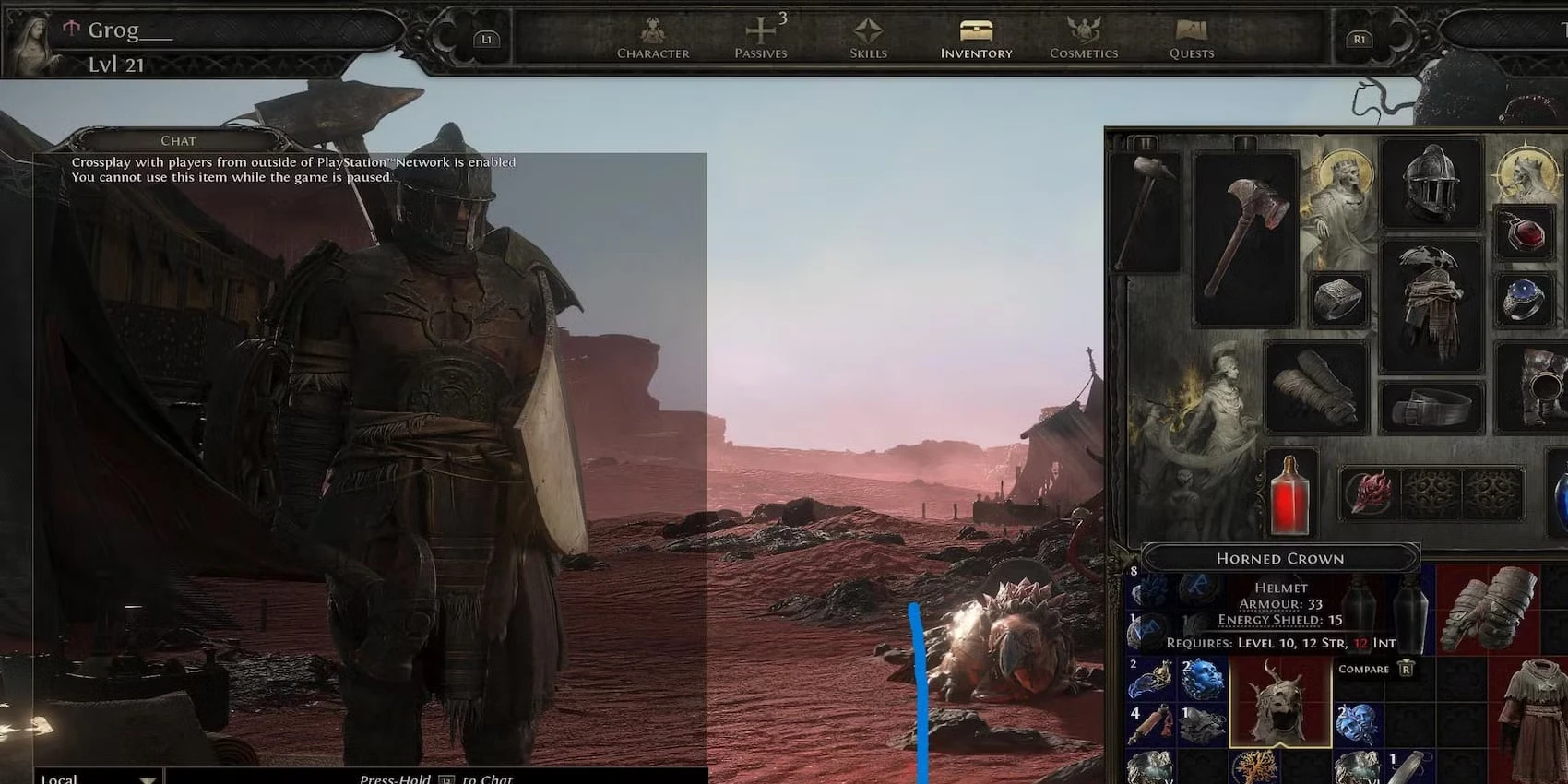
- Inventário: Um ícone na miniatura do item mostra as bases e modificadores sugeridos para cada slot.
- Lapidação de Gemas: No menu de gemcutting há seletores que indicam habilidade, espírito e suportes recomendados pela build.






Sou entusiasta de Tecnologia, Gamer, Blogueiro e Editor do Portal do Pixel.