Usar o controle PS5 com jogos do Game Pass no PC
Se o DualSense do PS5 é seu gamepad preferido, você provavelmente já o usa em jogos no Steam. A plataforma da Valve facilita conectar praticamente qualquer controle ao PC e ajustar mapeamentos quando necessário. No entanto, os jogos do Game Pass para PC costumam aceitar apenas o controle Xbox ou teclado e mouse por padrão. Felizmente, existe uma solução relativamente simples para fazer o DualSense funcionar e este texto explica o passo a passo.
Usar DualSense no Game Pass para PC com DS4Windows
A forma mais direta de usar o controle do PS5 com jogos do Game Pass no PC é pelo aplicativo DS4Windows. Procure pelo site oficial do DS4Windows e baixe a opção ‘Official DS4Windows’ na página de Downloads. Eu testei essa versão e não encontrei problemas durante o uso. O programa cria uma camada que emula um controle Xbox, permitindo que o sistema e os jogos reconheçam o DualSense. Há instruções no próprio instalador para os passos iniciais.
Antes de iniciar a configuração do DS4Windows, conecte o DualSense ao PC por cabo USB ou via Bluetooth. Para parear via Bluetooth, mantenha pressionados o botão Share/Create e o botão PlayStation por cerca de cinco segundos até a barra de luz piscar rapidamente. Em seguida, abra as Configurações do Windows em Bluetooth e Dispositivos, ative o Bluetooth e selecione ‘Adicionar dispositivo’ > ‘Bluetooth’. Na lista de dispositivos disponíveis, escolha ‘DualSense Wireless Controller’ para concluir o pareamento e o controle deverá conectar imediatamente. Esse processo funciona no Windows 10 e Windows 11, desde que o adaptador Bluetooth esteja atualizado.
Com o controle pareado e o DS4Windows baixado, extraia o zip e clique no executável ‘DS4Windows’ dentro da pasta. Siga as instruções do instalador e, quando solicitado, baixe os programas adicionais exigidos na etapa inicial. Esses componentes são necessários para que o Windows trate o DualSense como um controle compatível com jogos que só reconhecem o Xbox. Após completar a instalação, feche a janela de instalação e o DS4Windows abrirá uma interface onde o seu DualSense deve aparecer listado. Se o controlador não aparecer, verifique a conexão Bluetooth ou o cabo USB e reinicie o aplicativo.
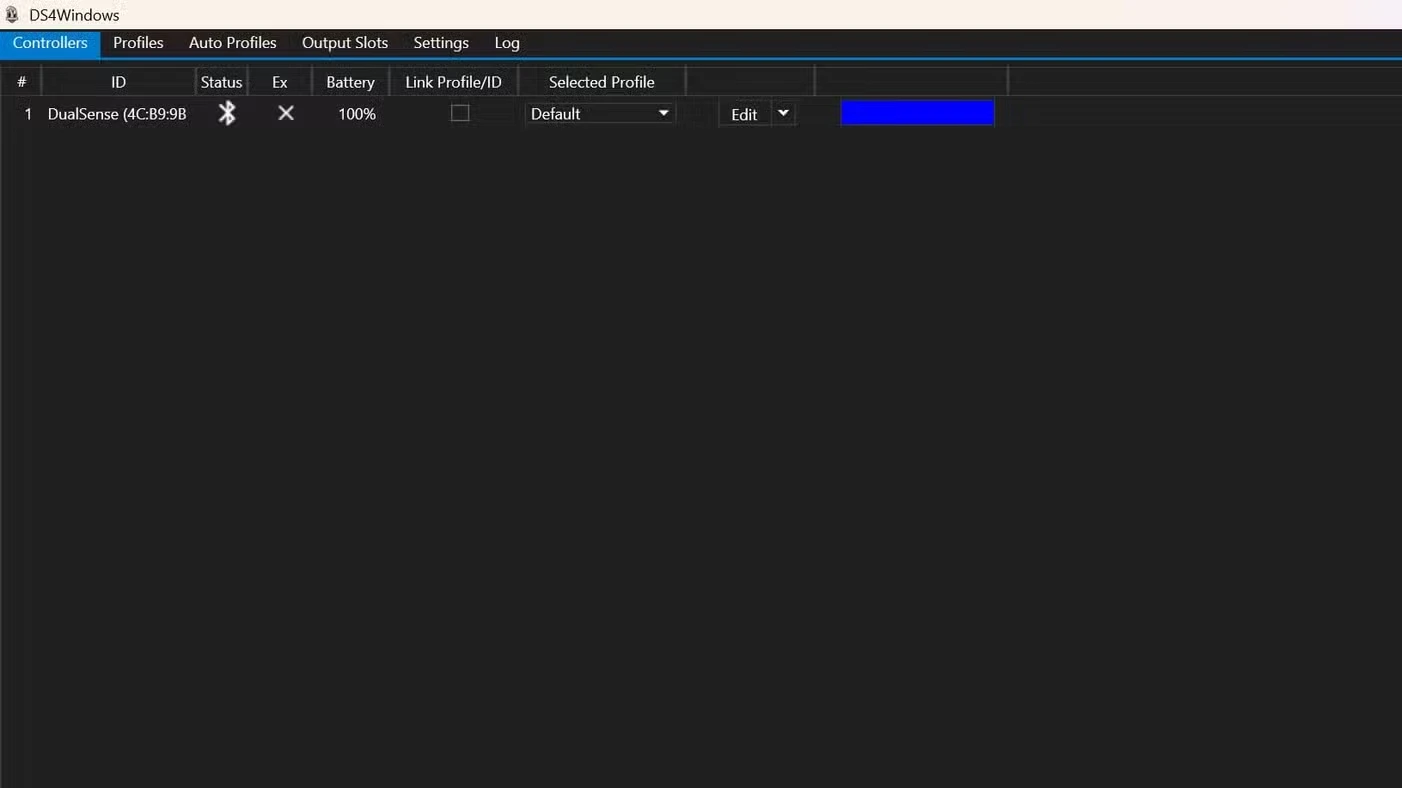
Com o controle reconhecido pelo DS4Windows, abra o aplicativo Xbox e carregue o jogo do Game Pass que deseja jogar. O DualSense passará a funcionar normalmente e os comandos serão traduzidos para entradas de controle do Xbox. Durante meus testes, o touchpad do DualSense foi automaticamente mapeado como cursor do mouse em Forza Horizon 6, o que ajudou em ações que pediam interação precisa. Dependendo do título, você pode ajustar mapeamentos no próprio DS4Windows caso prefira outra configuração de botões. Essa solução costuma ser suficiente para a maioria dos jogos do catálogo do Game Pass no PC.
Adicionar jogos não-Steam à sua biblioteca
Outra opção é adicionar os jogos do Game Pass não-Steam à sua biblioteca do Steam e usar o mapeamento de controles do cliente para adaptar o DualSense. Assim, o Steam funciona como uma camada de compatibilidade que permite configurar perfis e botões para cada jogo individualmente. Esse método é útil se você já prefere gerenciar sua coleção pelo Steam e aproveitar recursos como sobreposição e capturas. Para isso, é preciso usar um utilitário que faça o Steam reconhecer títulos UWP do Game Pass. O processo exige alguns passos extras, mas oferece maior controle sobre a configuração dos botões.
Usando o UWPHook
Para integrar títulos UWP ao Steam, baixe o UWPHook, que é um utilitário criado para carregar apps UWP instalados no cliente Steam. Depois de instalar o UWPHook, abra-o e clique em ‘Load installed UWP Apps’ para adicionar os jogos do Game Pass à sua lista do Steam. Selecione os títulos que deseja importar e confirme para que apareçam na biblioteca do cliente. Esse procedimento permite aplicar a configuração de controle do Steam a jogos que originalmente não são distribuídos pela plataforma. Tenha em mente que o UWPHook exige permissões adicionais e pode exigir pequenos ajustes caso algum jogo não seja detectado automaticamente.
Com o jogo adicionado ao Steam, clique com o botão direito sobre ele, vá em Propriedades e, em seguida, em ‘Controller’ para acessar o configurador. O ‘Controller Configurator’ permite mapear cada entrada do DualSense para o layout de sua preferência, inclusive imitando o controle Xbox quando necessário. Esse fluxo facilita criar perfis diferentes por jogo e salvar variações para controles alternativos. Lembre-se de testar o perfil antes de jogar para garantir que os comandos estejam corretos e confortáveis.
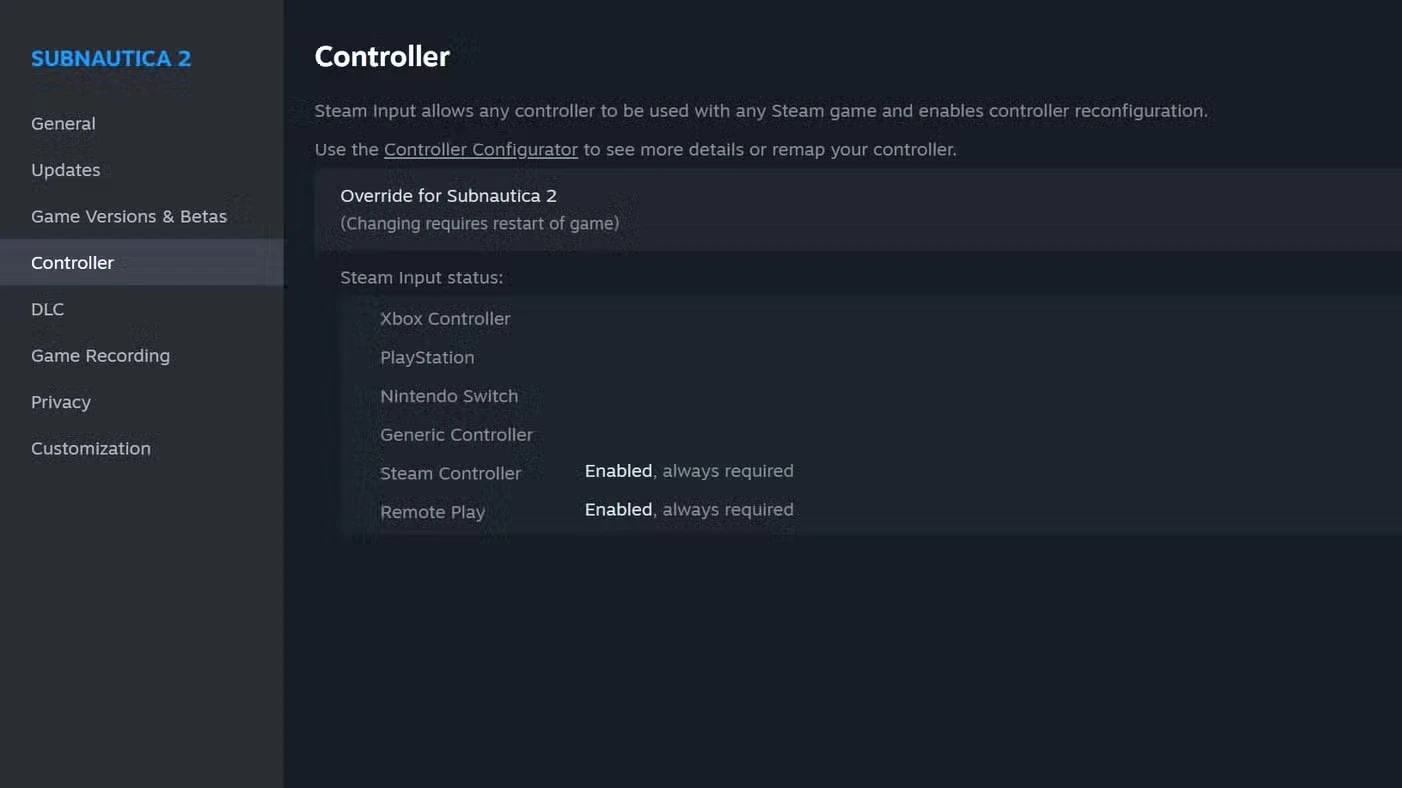
Na minha experiência, o DS4Windows é mais direto para quem só quer jogar rápido, sem importar os títulos na biblioteca do Steam. Já o UWPHook é interessante para quem prefere centralizar tudo no Steam e aproveitar recursos extras da plataforma. Ambas as soluções têm vantagens e podem ser combinadas conforme suas necessidades. Escolha a que melhor se adapta ao seu fluxo de jogos e faça ajustes finos nos mapeamentos quando necessário.

Sou entusiasta de Tecnologia, Gamer, Blogueiro e Editor do Portal do Pixel.