Ajustes ideais de gráficos para Crimson Desert no PC

Crimson Desert roda em um motor gráfico robusto, mas a vasta lista de opções pode confundir quem busca o melhor equilíbrio entre imagem e desempenho. Este texto reúne recomendações práticas para quem quer ajustar o jogo no PC sem perder fluidez. Algumas opções têm impacto mínimo, enquanto outras podem reduzir muito os quadros por segundo dependendo do hardware. Seguindo essas sugestões você tende a obter uma experiência mais estável sem abrir mão de qualidade visual. As indicações aqui foram testadas e adaptadas para uso cotidiano em PCs modernos.
Configurações recomendadas para PC
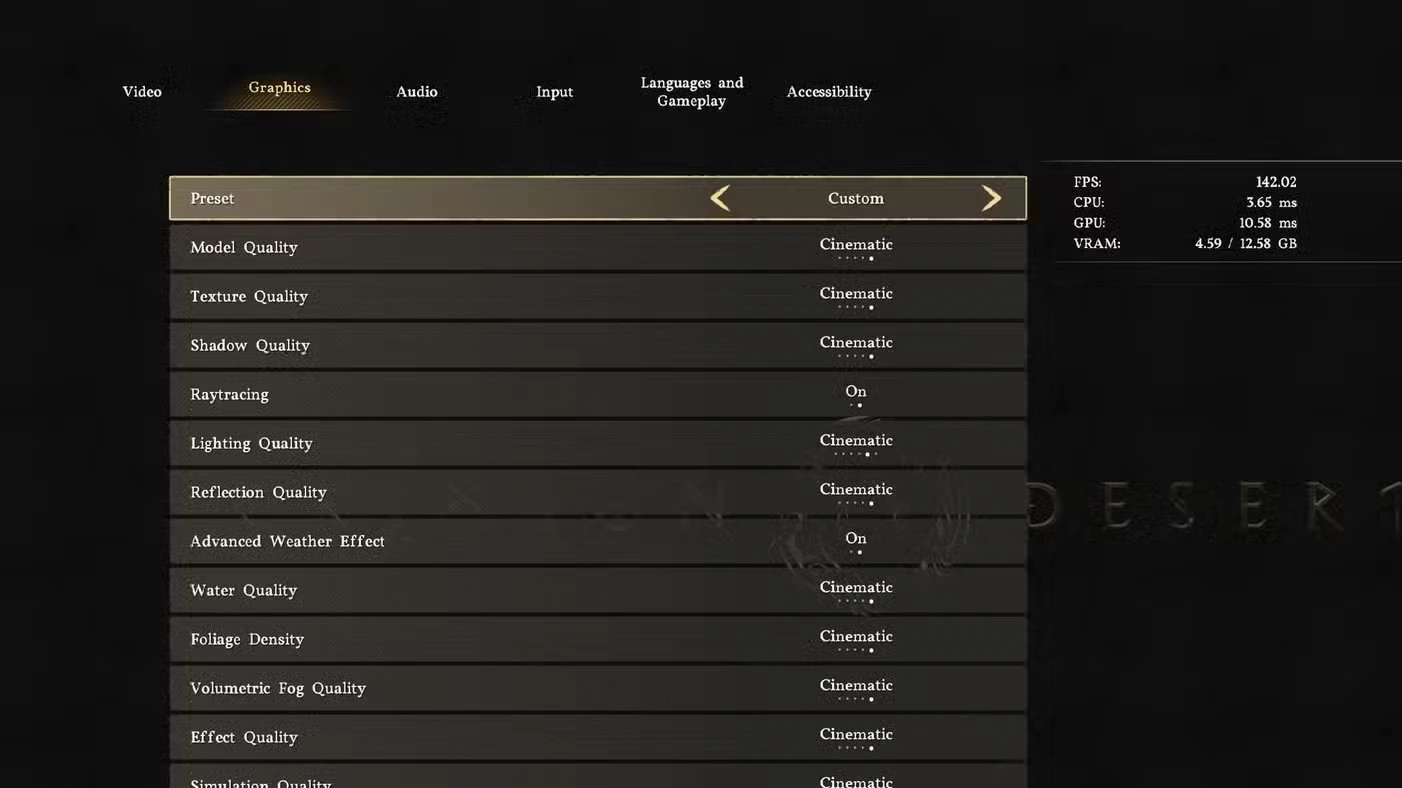
O jogo traz um conjunto completo de controles de exibição e gráficos, e entender quais opções mexer faz grande diferença no desempenho. Nem todas as opções influenciam a imagem na mesma proporção; algumas alteram pouco a estética enquanto outras consomem muitos recursos. A proposta a seguir é priorizar fluidez mantendo os elementos visuais que mais contribuem para imersão. Ajuste conforme sua placa de vídeo e memória de vídeo disponível para achar o ponto ideal. Os exemplos servem como base para ajustes finos caso você queira aumentar qualidade ou estabilidade.
Exibição (vídeo)
As configurações de tela e escala definem a base do desempenho, então comece por aqui antes de mexer em detalhes gráficos. Muitos jogadores obtêm melhor responsividade com modos que facilitam alternar entre janelas, mas a escolha também depende do hábito de uso. A resolução nativa preserva definição e evita borrões decorrentes do redimensionamento. Tecnologias de upscaling podem entregar ganhos substanciais de FPS em placas compatíveis, mas convém testar artefatos visuais. Ativar geração de frames costuma melhorar a suavidade, especialmente em títulos pesados.
- Modo de tela: Borderless — alternância mais fluida entre janelas sem perda perceptível.
- Resolução: Nativa — garante imagens mais nítidas; só reduza se precisar de ganho de desempenho.
- Modo de upscaling: Nvidia DLSS 4.5 ou AMD FSR — use a versão mais recente disponível para melhor equilíbrio.
- Resolução de upscaling: Balanced — bom compromisso entre qualidade e FPS.
- Geração de frames: Ativada — melhora sensação de fluidez; combine com Reflex/Anti-Lag para reduzir input lag.
Gráficos (visuais)
As opções visuais controlam níveis de detalhe que impactam diretamente no uso de GPU e VRAM. Texturas, sombras e iluminação costumam ser os maiores consumidores de recursos, então ajuste-os conforme a memória disponível. Alguns efeitos, como reconstrução de raios, trazem melhoria visual significativa, mas com custo elevado em FPS. Priorize presets altos para modelos e sombras se quiser qualidade consistente em cenas abertas. Em áreas fechadas ou com superfícies reflexivas, ajustes de reflexão podem ser elevados sem penalidade tão grande no desempenho.
- Model Quality: High — mantém bons níveis de LOD sem causar muitos pops de textura.
- Texture Quality: Depende da VRAM — 6GB: Low–Medium; 8–10GB: High; 12GB+: Ultra/Cinematic.
- Shadow Quality: High — sombras melhoram muito a sensação de profundidade; inferiores podem deixar a cena estranha.
- Raytracing: On (se suportado) — versão otimizada do jogo costuma ter impacto moderado; ative se sua GPU for potente.
- Lighting Quality: High — é um dos parâmetros mais pesados; mantenha em High para equilíbrio ou aumente apenas com hardware robusto.
- Reflection Quality: Ultra — afeta principalmente interiores com superfícies brilhantes, sem grande impacto geral no FPS.
- Advanced Weather Effects: On — tempestades e ciclos dia/noite são raros e aumentam imersão; vale a pena manter ativado.
- Water Quality: Ultra — necessária para que rios e lagos não pareçam artificiais.
- Foliage Density: High — preserva a sensação de áreas naturais sem derrubar demais os frames; Ultra pode penalizar mais.
- Volumetric Fog Quality: Ultra — bom para atmosfera, com impacto moderado salvo em cenas muito carregadas.
- Effect Quality: Cinematic — melhora explosões e partículas; ajuste conforme preferência estética.
- Simulation Quality: Ultra — aprimora vento e movimentação da água, aumentando imersão em PCs potentes.
- Post-Processing Quality: Cinematic — realça efeitos finais da imagem; considere reduzir se precisar de mais FPS.
A reconstrução de raios (DLSS Ray Reconstruction / FSR Ray Regeneration) eleva a iluminação e reflexos a outro patamar, mas costuma reduzir o desempenho em 40–50% em muitas cenas. Ative esse recurso apenas se tiver uma CPU e GPU de alta gama que suportem a queda de FPS sem prejudicar a jogabilidade. Para a maioria dos players, manter esse recurso desligado e priorizar DLSS/FSR de upscaling com Balanced entrega melhor experiência geral. Combine as opções de redução de latência (Nvidia Reflex / AMD Anti-Lag) para minimizar o input lag quando usar geração de frames.
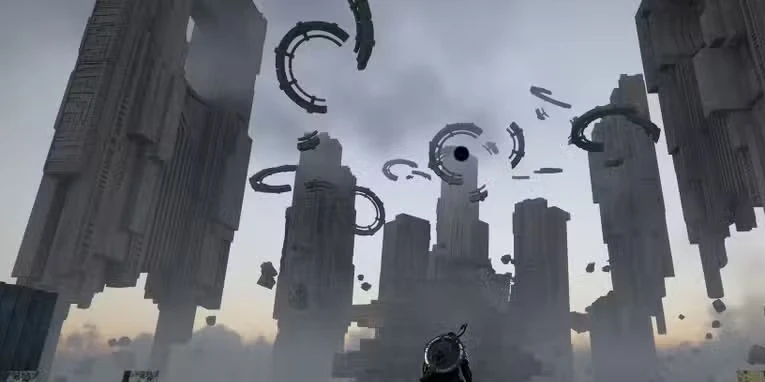
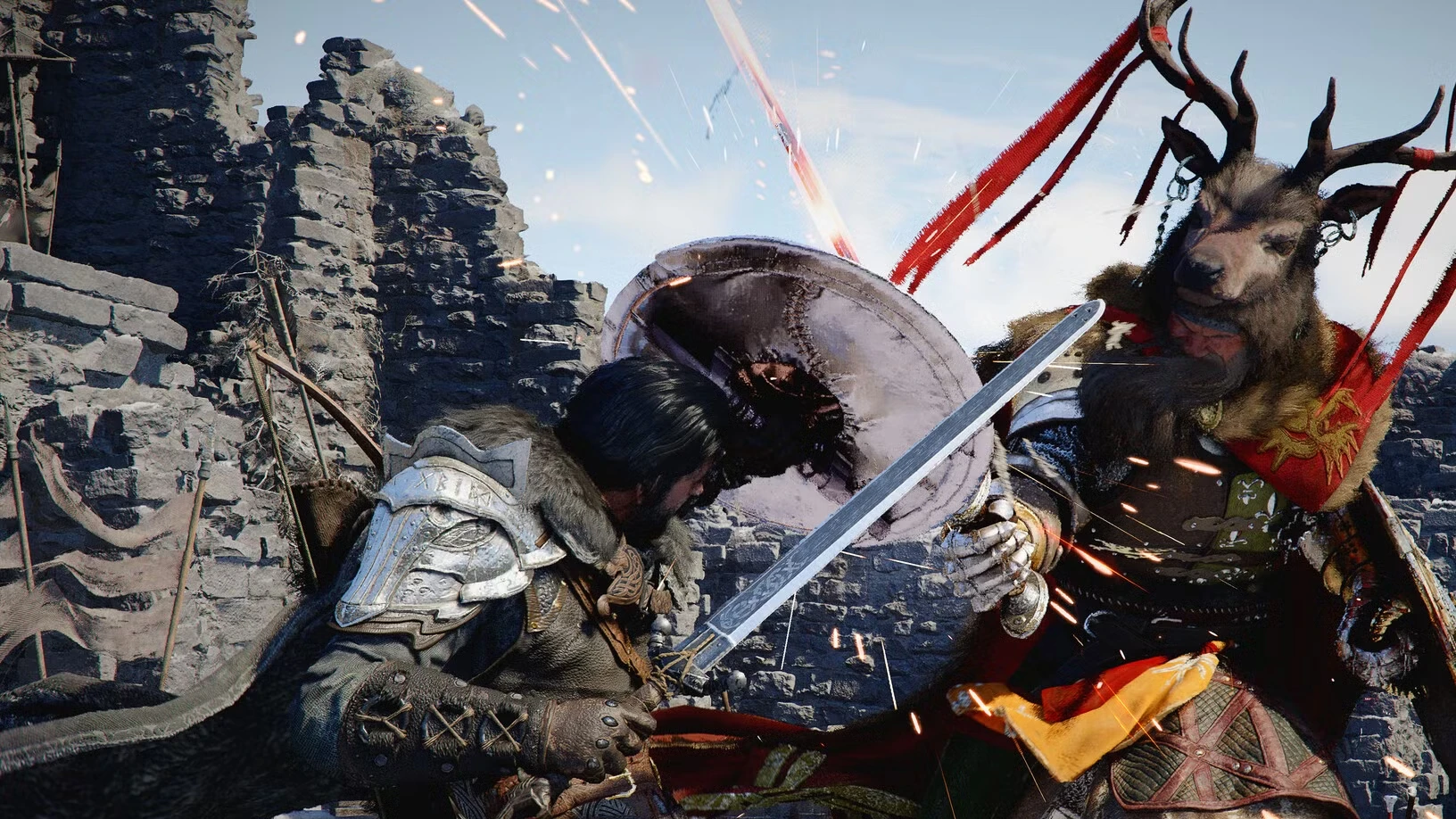
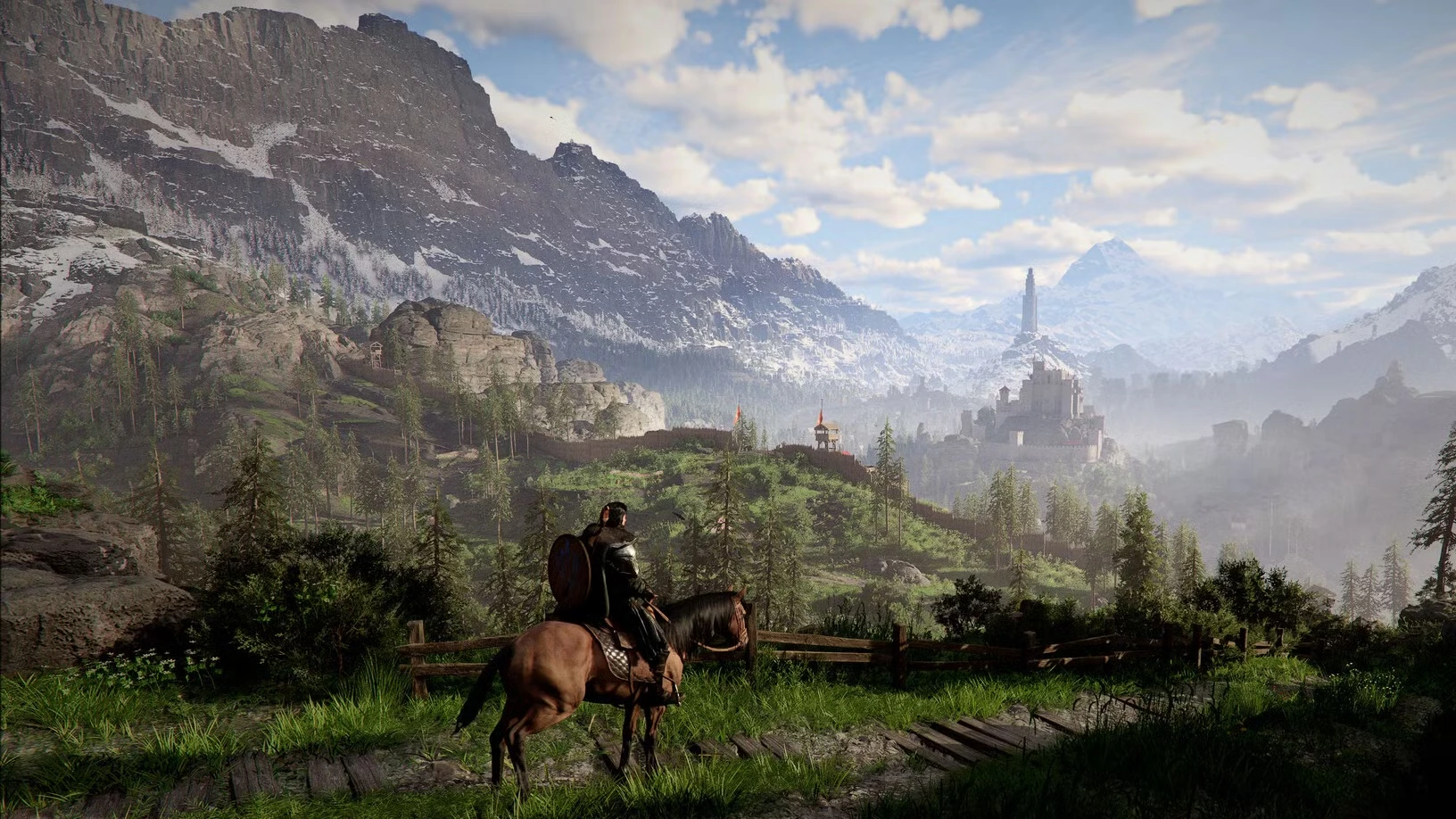
Os ajustes acima foram testados em uma máquina com Intel i9-14900HX, Nvidia RTX 4080 e 32GB de RAM, onde a média de FPS ficou entre 90–100 e caiu para os 75 em cenas mais exigentes. Se o seu sistema for mais modesto, reduza texturas e foliage primeiro, e deixe sombras e iluminação em níveis médios. Usuários com placas e VRAM limitadas devem priorizar resolução nativa combinada com FSR/DLSS em modo Balanced para evitar artefatos. Faça ajustes incrementais e verifique o impacto no desempenho em áreas variadas do mapa para encontrar a configuração ideal para seu setup.

Sou entusiasta de Tecnologia, Gamer, Blogueiro e Editor do Portal do Pixel.