Highguard: Otimize Gráficos e Dê Adeus ao FPS Travado no PC
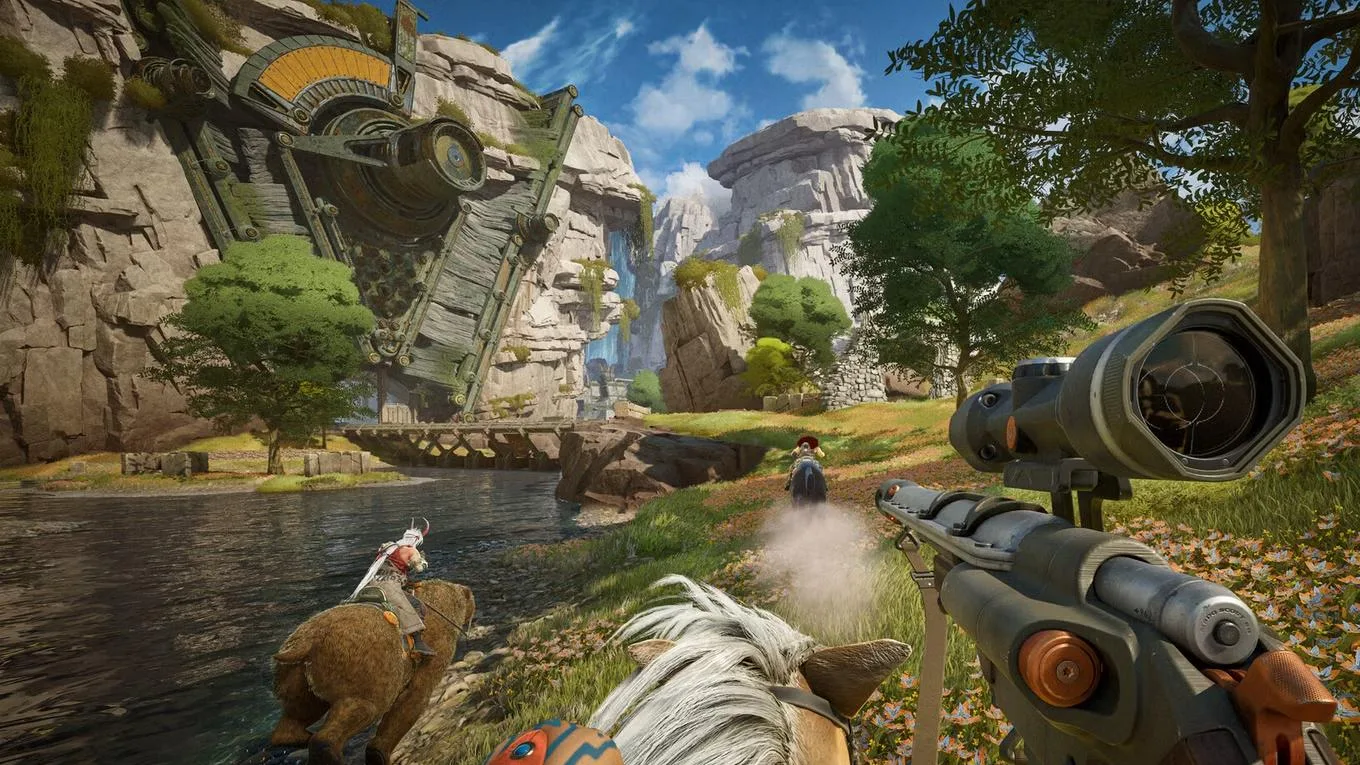
Highguard, um novo atirador PvP de raids, mergulha os jogadores em um mundo expansivo, repleto de ambientes destrutíveis e efeitos visuais que enriquecem seu cenário de fantasia. No entanto, como muitos títulos desenvolvidos na Unreal Engine 5, o jogo não está imune a problemas de otimização, que podem prejudicar a experiência de gameplay no PC. Para garantir que você aproveite ao máximo este universo sem interrupções, este guia detalha as melhores configurações Highguard PC para maximizar o desempenho e a fluidez.

Configurações de Tela e Gráficos Otimizadas para Highguard
Highguard oferece um conjunto robusto de opções gráficas, permitindo aos jogadores calibrar os visuais do jogo para atingir o desempenho desejado. Apesar disso, muitos têm notado uma possível “memory leak”, que faz o desempenho cair após longas sessões de jogo, e o FPS travado em 60 frames por segundo, uma limitação que não é intencional e que iremos abordar com uma correção simples mais adiante neste guia.
Para alcançar a melhor performance possível e uma experiência de jogo mais fluida, é crucial ajustar certas configurações. Estes parâmetros otimizados foram testados para equilibrar qualidade visual e taxa de quadros, minimizando os impactos dos problemas de otimização inerentes ao game. A seguir, apresentamos as recomendações que farão seu Highguard rodar suavemente.
Configurações de Tela
- Modo de Janela: Janela Sem Borda
Este modo oferece a mesma performance de tela cheia tradicional, com a vantagem de permitir alternar entre o jogo e outras aplicações facilmente, sem atrasos ou minimizações. - Resolução: Nativa
Ao optar pelo modo “Janela Sem Borda”, a resolução do seu monitor será automaticamente selecionada, garantindo a nitidez ideal da imagem. - V-Sync: Desativado
Manter o V-Sync desligado é fundamental para evitar o “input lag”, um atraso na resposta dos comandos que pode comprometer sua jogabilidade, especialmente em momentos críticos. - FPS Máximo: Sem Limite
Embora a seleção “Sem Limite” no jogo ainda possa resultar em um travamento a 60 FPS, há uma solução para este problema que será detalhada na próxima seção. Desbloquear o FPS permite que seu hardware entregue o máximo de quadros. - Campo de Visão (FOV): Preferência do Jogador
Enquanto 90 é um FOV padrão adequado, você pode aumentá-lo conforme sua preferência. Contudo, esteja ciente de que valores mais altos podem impactar o desempenho, dependendo da sua configuração de hardware.
Configurações Gráficas
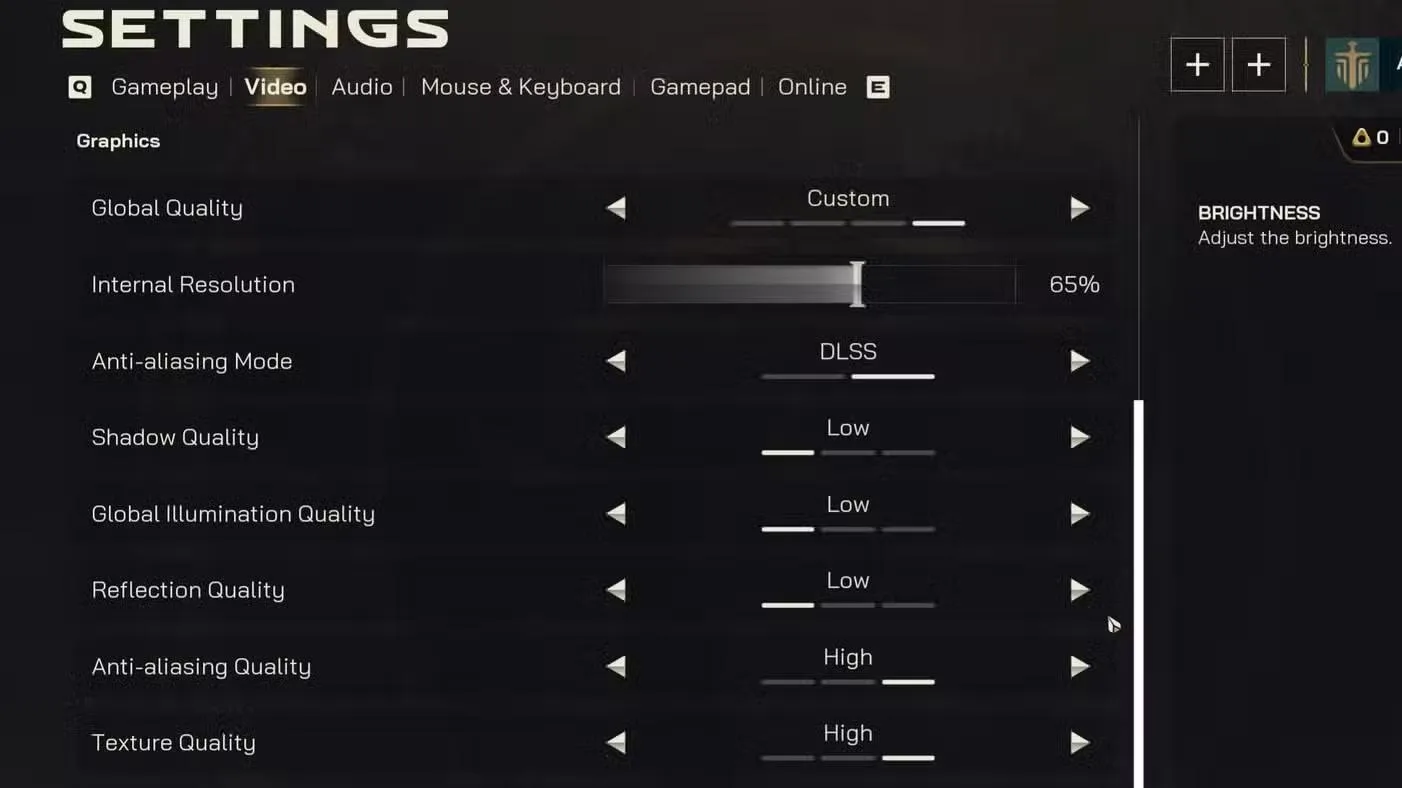
- Qualidade Global: Personalizada
Para otimizar cada aspecto visual, é melhor escolher “Personalizada” e ajustar as opções individualmente, em vez de usar predefinições genéricas. - Resolução Interna: 65%
Para usuários de placas Nvidia com DLSS, 65% é geralmente suficiente para ativar o modo Qualidade. Para um desempenho ainda maior, você pode reduzir para 50% (modo Performance), mas não é recomendado ir abaixo disso para manter a integridade visual. - Modo Anti-Aliasing: DLSS/TSR
Highguard atualmente suporta Nvidia DLSS. Jogadores sem GPUs Nvidia RTX devem usar TSR, já que o FSR da AMD ainda não está disponível no jogo. - Qualidade das Sombras: Baixa
As sombras são um dos ajustes gráficos mais exigentes em termos de desempenho, especialmente em áreas externas da base. Reduzi-las para “Baixa” melhora significativamente o FPS sem comprometer a jogabilidade. - Qualidade da Iluminação Global: Baixa
Esta configuração, que afeta a projeção da luz no ambiente, é principalmente estética. Configura-la como “Baixa” libera recursos valiosos, aumentando o desempenho geral em Highguard. - Qualidade dos Reflexos: Baixa
Superfícies reflexivas, especialmente em interiores durante raids, podem causar quedas bruscas de FPS. Mantê-la em “Baixa” é a melhor estratégia para evitar gargalos de desempenho. - Qualidade do Anti-Aliasing: Alta
Ajustar a qualidade do AA para “Alta” ajuda a suavizar as bordas e melhora a nitidez das texturas, reduzindo a sensação de embaçamento. - Qualidade da Textura: Dependente da VRAM da GPU
- 6GB VRAM: Baixa
- 8GB VRAM: Média
- 10GB+ VRAM: Alta
Ajuste esta opção com base na memória de vídeo da sua placa gráfica para evitar gargalos.
- Qualidade dos Efeitos: Média
Efeitos visuais, como explosões e partículas, podem causar quedas de FPS se estiverem em “Alta” devido à otimização do jogo. Manter em “Média” é um bom equilíbrio. - Qualidade do Pós-Processamento: Alta
Esta configuração geralmente tem um impacto menor no desempenho e pode ser mantida em “Alta” para uma melhor qualidade visual. - Qualidade da Folhagem: Baixa
Em mapas abertos repletos de vegetação, a folhagem impacta drasticamente o FPS. Reduzir para “Baixa” é crucial para evitar quedas e travamentos durante combates ao ar livre. - Qualidade do Sombreamento: Baixa
Similar às sombras e iluminação global, a qualidade do sombreamento pode ser reduzida para “Baixa” para ganhos notáveis de desempenho.
As configurações otimizadas para Highguard, detalhadas acima, foram testadas em um sistema de ponta (CPU Intel i9-14900HX, GPU Nvidia RTX 4080 e 32GB de RAM). Os resultados mostraram uma média de FPS entre 85-90 na base e cerca de 75 em áreas abertas. O 1% FPS, que indica a estabilidade em cenários mais exigentes, ficou em 55, principalmente após períodos prolongados de jogo, evidenciando a necessidade dos ajustes para mitigar a potencial “memory leak”.
Corrigindo o Travamento de FPS e Desbloqueando o Limite em Highguard
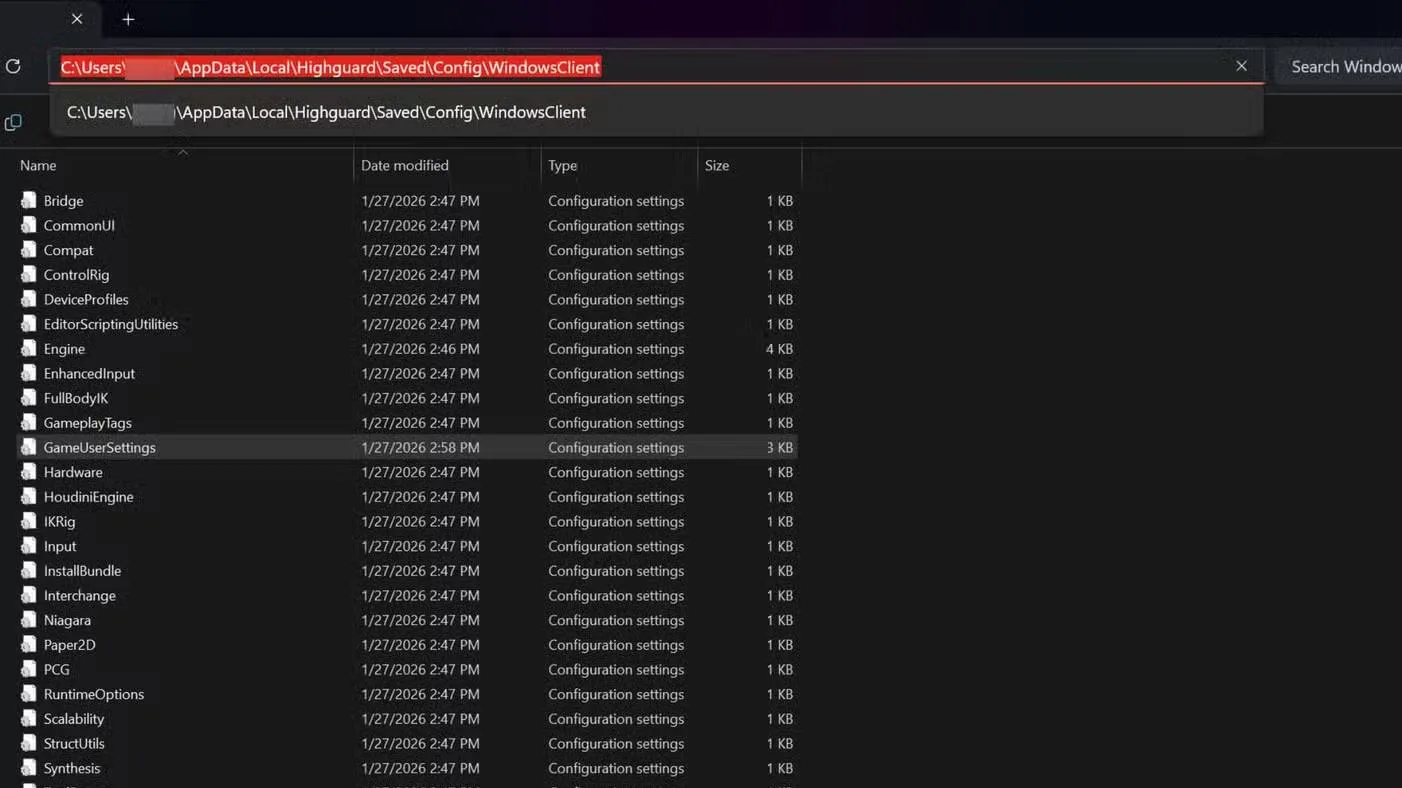
Para muitos jogadores, o FPS de Highguard permanece bloqueado em 60, o que não é ideal para quem busca uma experiência competitiva ou simplesmente mais fluida. Mesmo configurando a opção de limite de taxa de quadros no jogo para “Sem Limite”, o problema persiste. A solução definitiva envolve uma pequena alteração no arquivo de configuração do jogo.
Para localizar e editar o arquivo de configuração, siga estes passos simples para acessar o diretório local de Highguard:
- Pressione Windows + R para abrir a caixa de diálogo “Executar”.
- Digite %localappdata% e pressione Enter.
- Navegue pelas seguintes pastas: Local > Highguard > Saved > Config > Windows Client.
- Abra o arquivo chamado GameUserSettings.ini com um editor de texto (como o Bloco de Notas).
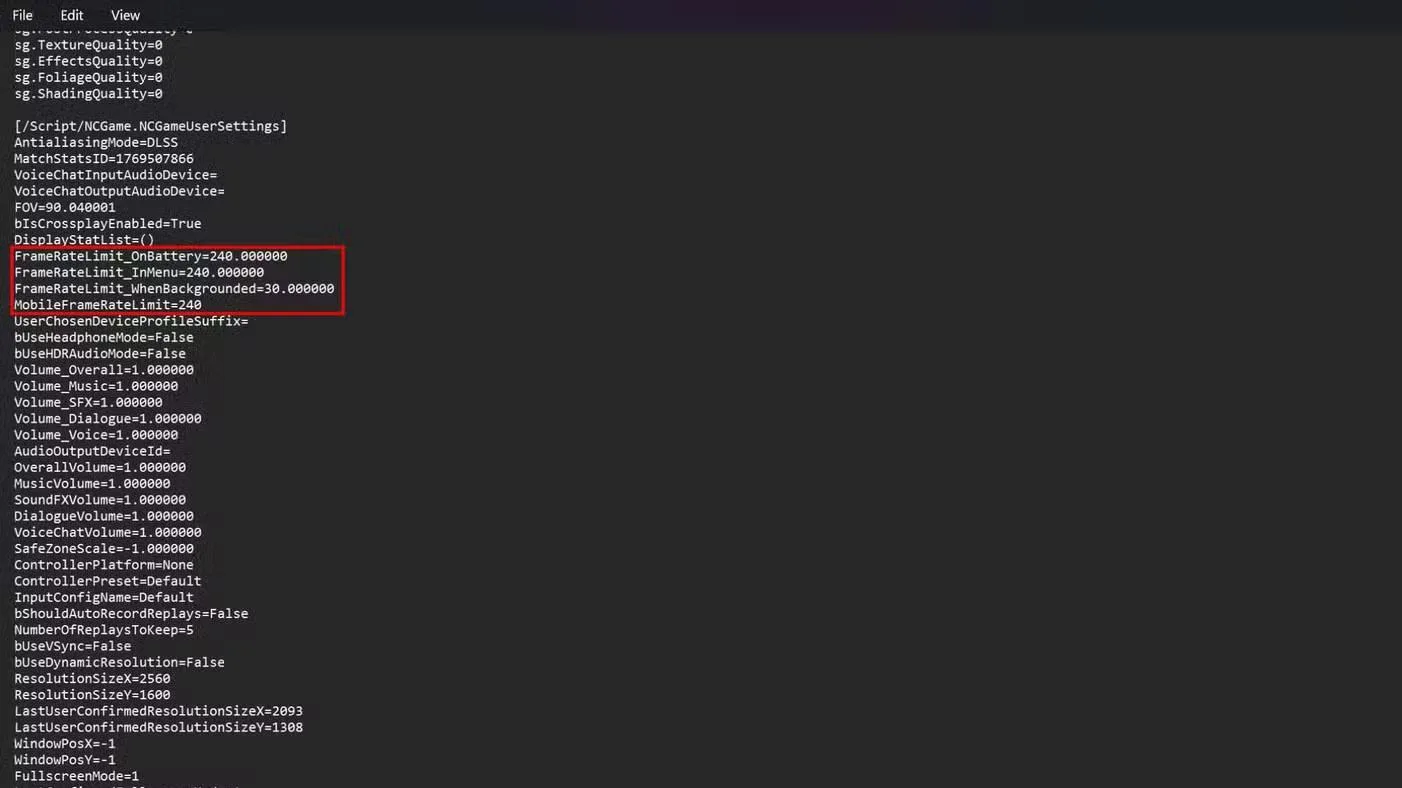
Dentro do arquivo GameUserSettings.ini, você precisará modificar alguns atributos para a taxa de quadros desejada. Por exemplo, se seu monitor suporta 240Hz, ajuste os valores para 240.000000. Procure e altere as seguintes linhas:
- FrameRateLimit_OnBattery=240.000000
- FrameRateLimit_InMenu=240.000000
- FrameRateLimit_WhenBackgrounded=30.000000
- MobileFrameRateLimit=240
Adicionalmente, e crucialmente, localize o atributo FrameRateLimit e altere seu valor para 0.000000. Esta mudança irá efetivamente desbloquear o FPS de Highguard, permitindo que o jogo utilize toda a capacidade da sua placa de vídeo.
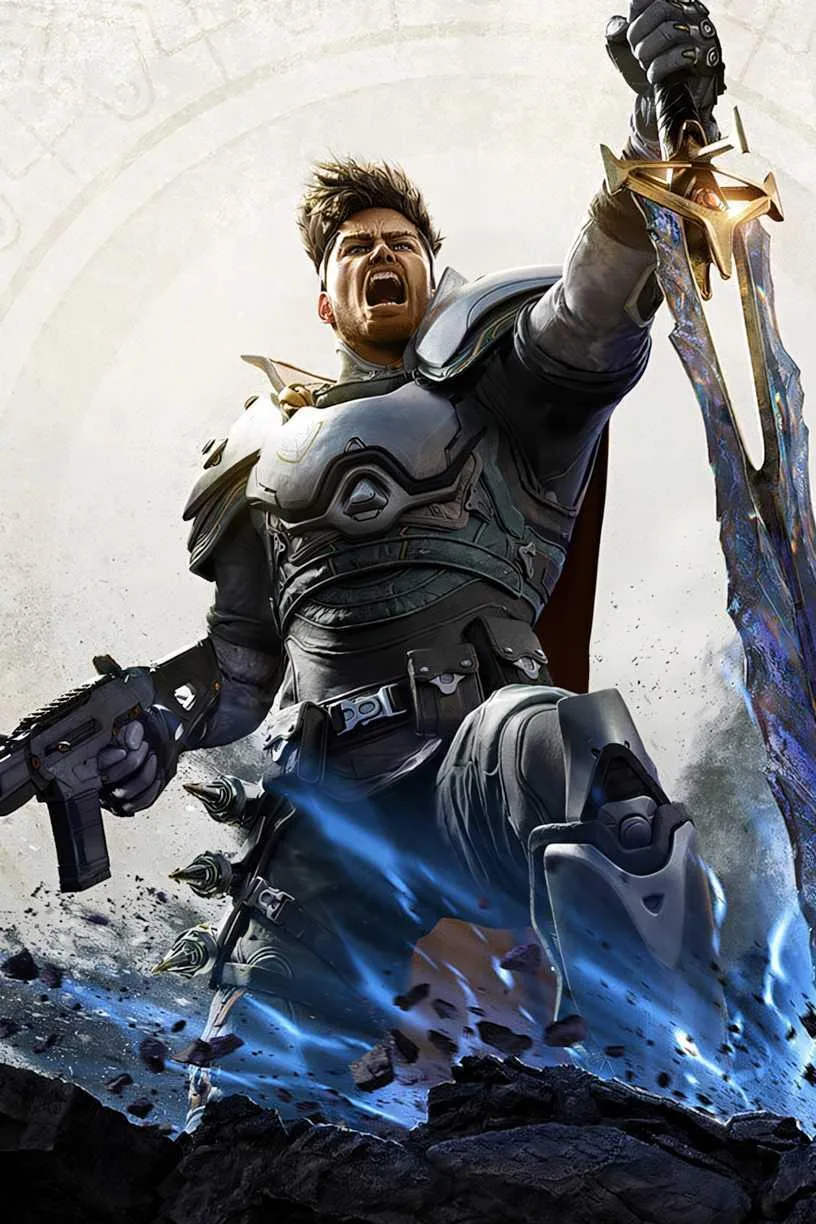
Detalhes de Highguard
- Lançamento: 26 de janeiro de 2026
- Desenvolvedor(es): Wildlight Entertainment
- Publicador(es): Wildlight Entertainment
- Multiplayer: Online
- Cross-Platform Play: Completo
- Número de Jogadores: Single-player
- Compatibilidade com Steam Deck: Desconhecida
- Data de Lançamento no PC: 26 de janeiro de 2026
- Data de Lançamento no Xbox Series X|S: 26 de janeiro de 2026
- Data de Lançamento no PS5: 26 de janeiro de 2026
- Gênero(s): FPS, Ação, Multiplayer
- Plataforma(s): PlayStation 5, Xbox Series X, Xbox Series S, PC

Sou entusiasta de Tecnologia, Gamer, Blogueiro e Editor do Portal do Pixel.