Hytale: Como para Baixar e Instalar Mods

O Hytale finalmente chegou, e a comunidade de jogadores está vibrante para explorar seu incrível mundo aberto de fantasia com arte voxel. Uma das características mais empolgantes é a possibilidade de instalar mods Hytale, permitindo que os jogadores personalizem sua experiência ou criem conteúdo único para a comunidade. Se você busca maximizar o potencial de customização do Hytale, este guia passo a passo é o recurso ideal para entender como baixar e ativar essas modificações em seus mundos, tornando sua jornada ainda mais imersiva e singular.
Este artigo detalha o processo para obter e integrar mods, seja você um novato ou um veterano em busca de novas formas de interagir com o jogo. Prepare-se para mergulhar no vasto universo de modificações que aguardam para transformar completamente sua experiência em Hytale.
Baixando Mods para Hytale: Onde Encontrá-los e Como Iniciar
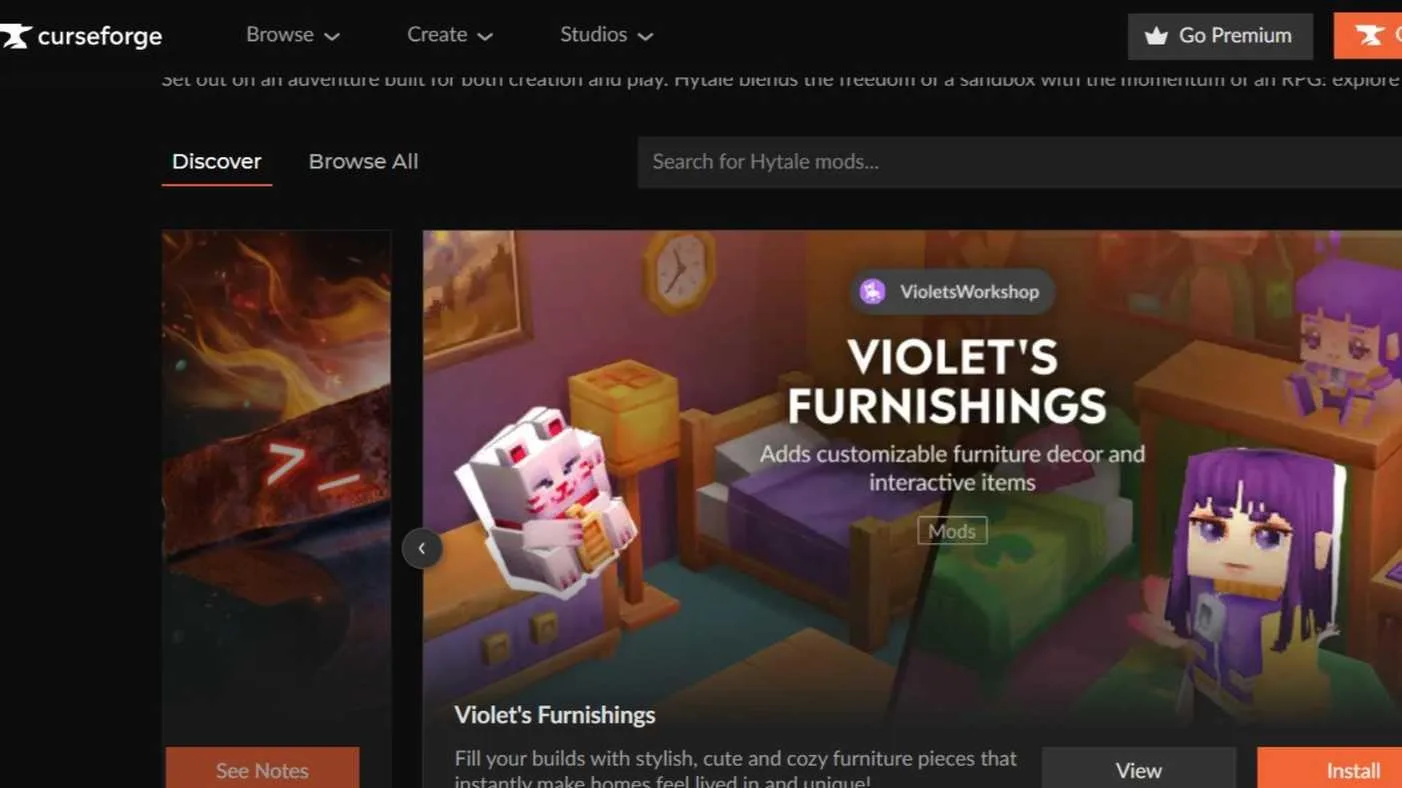
Hytale se destaca como um aplicativo autônomo, com seu próprio inicializador e suporte robusto a mods, gerenciados principalmente através de uma fonte externa confiável: a CurseForge. Existem duas abordagens principais para baixar e instalar mods Hytale, cada uma oferecendo um nível diferente de conveniência e controle sobre o processo. A primeira opção envolve o download manual dos mods, ideal para quem prefere gerenciar os arquivos diretamente.
Para aqueles que optam pelo método manual, é fundamental saber como encontrar a pasta de mods do Hytale e realizar a instalação. Este processo, embora exija alguns passos adicionais, concede total controle sobre quais arquivos são adicionados ao seu jogo. Acompanhe os detalhes a seguir para garantir que seus mods sejam instalados corretamente e funcionem sem problemas.
Instalação Manual de Mods Via CurseForge
Siga estes passos para encontrar e instalar seus mods manualmente:
- Abra qualquer navegador e digite ‘CurseForge Hytale Mods’ na barra de pesquisa, ou acesse diretamente o link: CurseForge Hytale Mods.
- Explore a vasta biblioteca de modificações disponíveis. Ao encontrar o mod desejado, salve o arquivo (geralmente compactado em formato ZIP ou RAR) em uma nova pasta temporária no seu sistema, facilitando a organização.
- Os mods baixados virão como arquivos compactados. É essencial descompactá-los para acessar os arquivos internos. Após a extração, você precisará mover o conteúdo descompactado (as pastas ou arquivos do mod) para a pasta de mods do Hytale.
- Para localizar a pasta de mods do jogo, inicie o Hytale e navegue até um mundo que você já criou ou crie um novo para esta finalidade.
- Dentro do mundo, selecione a opção ‘Mods’ e, em seguida, clique com o botão direito para ‘Editar Mundo’.
- Uma nova janela do explorador de arquivos será exibida. Dentro dela, procure pela pasta ‘Mods’ para acessar o diretório correto.
- Finalmente, transfira os arquivos descompactados dos mods diretamente para dentro desta pasta, concluindo a instalação manual.
Usando o Aplicativo CurseForge para Instalação Automática
Para uma experiência mais ágil e automatizada, o aplicativo CurseForge simplifica a detecção e instalação de mods. Siga estes passos para utilizá-lo:
- Acesse o site da CurseForge e localize um ícone laranja, geralmente no canto superior direito da tela, que indica a opção de download do aplicativo.
- Selecione a opção para baixar o aplicativo CurseForge. Recomenda-se escolher a versão autônoma (Standalone Version) para uma instalação mais direta e sem dependências.
- Após instalar o aplicativo em seu computador, você pode fazer login com sua conta ou prosseguir como convidado, dependendo de suas preferências.
- O aplicativo CurseForge é projetado para detectar automaticamente os jogos instalados em seu PC, incluindo Hytale, facilitando o gerenciamento.
- Selecione Hytale na lista de jogos detectados e utilize a função ‘Browse for Mods’ (Navegar por Mods) para explorar as opções disponíveis.
- Ao encontrar o mod desejado, basta clicar em ‘Download’. O aplicativo se encarregará de toda a instalação, integrando o mod automaticamente ao seu jogo sem a necessidade de intervenção manual nos arquivos.
Os mods disponíveis para Hytale abrangem uma vasta gama de funcionalidades, desde simples melhorias de qualidade de vida, como auto-reparo de itens, até utilitários complexos que otimizam a jogabilidade. Além disso, a comunidade cria skins personalizadas, novos itens e até criaturas inéditas, todos prontos para serem implementados e desfrutados nos seus mundos.
Um exemplo notável é o mod ‘Advanced Item Info‘ por Buuz135, que adiciona uma interface de usuário integrada para pesquisar itens e visualizar seus detalhes. Essa funcionalidade é extremamente útil para jogadores de todos os níveis, proporcionando um acesso rápido e organizado a informações cruciais sobre o inventário.
Gerenciando Seus Mods Ativados no Jogo
É crucial sempre verificar as Configurações de Mundo no Hytale para visualizar quais mods foram instalados e estão ativos no seu mundo atual. Embora a maioria dos mods seja automaticamente adicionada a qualquer mundo ativo, é importante monitorá-los para evitar conflitos ou comportamentos inesperados no jogo.
Os mods também operam sem problemas em servidores dedicados e mundos hospedados. No entanto, é altamente recomendável que você informe seus amigos sobre os mods instalados no servidor antes que eles entrem, para prevenir quaisquer problemas de compatibilidade e garantir uma experiência de jogo fluida e divertida para todos os participantes.

Sou entusiasta de Tecnologia, Gamer, Blogueiro e Editor do Portal do Pixel.