Remover blush e contornos faciais em Paralives
A personalização dos Paras em Paralives oferece muitas opções para ajustar a aparência dos personagens, mas o blush natural e os contornos do rosto podem atrapalhar certos visuais. Alguns jogadores preferem um acabamento mais limpo e discreto, seja para um look realista ou para combinar melhor com roupas e maquiagem. Felizmente, é possível anular esses efeitos mexendo nas opções de pele e sombras do editor, ou usando mods que alteram o sombreamento. A seguir explico os passos para conseguir um rosto sem blush aparente ou sem os contornos marcados.
Como remover o blush facial em Paralives
O método mais direto para eliminar o blush é ajustar tanto o tom da pele quanto a opção de “Natural Blush” no menu de tons de pele. Ao deixar a cor do Natural Blush exatamente igual à da pele, o efeito deixa de se destacar e o rosto fica uniforme. É preciso ativar o modo avançado para ter acesso a todas as camadas de cor, como Skin, Highlights, Shadow, Natural Blush, Lips e Palms. Abaixo estão os passos detalhados para encontrar e salvar a configuração correta.
- Clique em qualquer ponto da pele do seu Para para abrir a janela “Skin Tone”.
- Selecione um tom de pele entre os presets que mais se aproxima do resultado desejado.
- Clique no botão “+” com o círculo ao final da lista de presets para abrir mais opções de cor.
- Marque a caixa “Advanced Mode” para visualizar Skin, Highlights, Shadow, Natural Blush, Lips e Palms como opções separadas.
- Abra a opção “Skin” e copie o código hex exibido acima da roda de cores, ao lado do tom selecionado.
- Cole esse mesmo código hex na opção “Natural Blush”; com isso o blush deixará de ser visível, pois terá a mesma cor da pele.

Depois de ajustar, você pode salvar essa combinação como um tom de pele personalizado para usar em outros Paras, o que agiliza a criação de personagens semelhantes. O tom salvo aparecerá junto às opções padrão do jogo na lista de skins. Essa abordagem é útil quando você quer consistência visual entre vários personagens sem precisar repetir o processo manualmente. Manter um conjunto salvo também evita erros ao trocar outros ajustes de cor posteriormente.
Como reduzir ou remover os contornos faciais em Paralives
Os contornos (cell shading) são mais difíceis de eliminar apenas pelas configurações do jogo, porque fazem parte do estilo visual dos modelos. Existem, porém, mods que suavizam ou removem totalmente esses contornos, permitindo um acabamento diferente conforme sua preferência. A escolha entre suavizar e remover depende do impacto estético que você deseja: menos marcante ou praticamente inexistente. Abaixo descrevo duas opções conhecidas e como proceder para ativá-las.
Uma alternativa reduz a intensidade dos contornos para um valor mais sutil, preservando o estilo artístico original, enquanto outra opção remove completamente o sombreamento tipo cel-shade, alterando de forma mais pronunciada a aparência. Essas modificações são instaladas via oficina de mods e normalmente entram em efeito automaticamente após a ativação. Se preferir não usar mods, também há ajustes dentro do jogo para atenuar as sombras; explico mais adiante como fazer isso sem complementos externos.
Para quem compartilha ou acompanha criações da comunidade, é comum ver demonstrações visuais das diferenças entre as versões com e sem contornos nas redes. Essas comparações ajudam a decidir qual abordagem combina melhor com seu estilo de construção e narrativa dentro do jogo.
Para instalar mods que alteram contornos, siga os passos gerais abaixo; o processo pode variar conforme a plataforma de mods que você usar, mas a lógica é similar em muita parte das oficinas de comunidade. Após a instalação, inicie o jogo e verifique se os mods aparecem e estão ativos no menu de mods do próprio Paralives.
- Acesse a página do mod na oficina de mods que você utiliza e escolha a versão compatível com sua instalação do jogo.
- Clique no botão para adicionar/assinar o mod para que ele seja baixado pelo cliente da oficina.
- Aguarde o download e a sincronização do mod; a maioria das ferramentas faz isso automaticamente após a assinatura.
- Abra Paralives e verifique no menu “Mods” se a extensão aparece habilitada; ative ou desative conforme preferir.
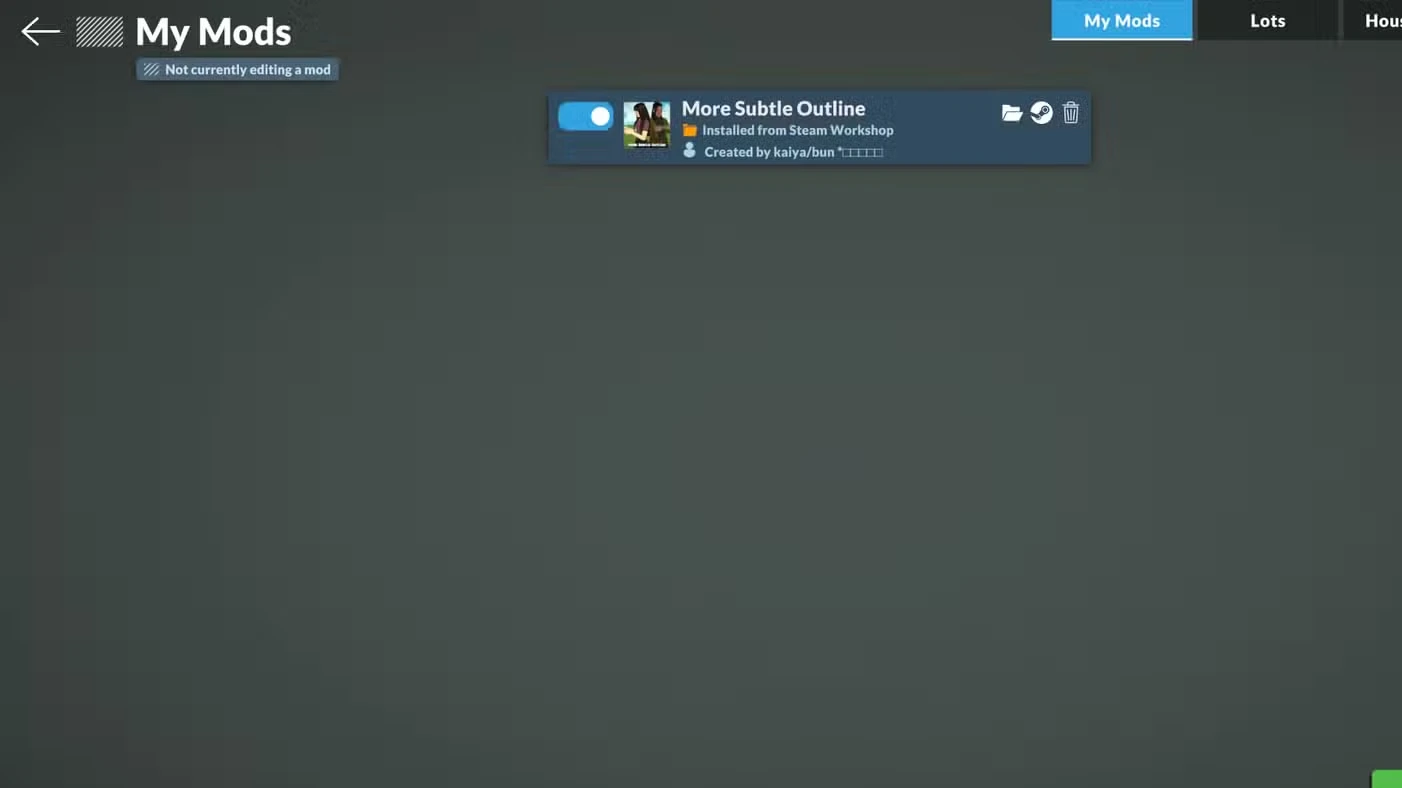
Se quiser desativar um mod temporariamente, use o menu inicial do jogo e acesse a opção “Mods”; ali você encontrará um controle para ligar ou desligar cada mod conforme necessário. Isso permite testar diferentes combinações sem remover arquivos manualmente da pasta do jogo. Quando reativar o mod, o jogo aplicará novamente as alterações de sombreamento sem que você precise reinstalar nada. Mantê-los organizados ajuda a evitar conflitos entre complementos que alterem aspectos visuais semelhantes.
Reduzindo contornos sem usar mods
Se preferir não depender de mods, é possível amenizar os contornos alterando o parâmetro de “Shadows” no mesmo menu de tons de pele onde ajustamos o blush. Basta selecionar a opção “Shadows” e escolher um tom mais claro na roda de cores para que as linhas de sombra fiquem menos evidentes. Para removê-las quase por completo, copie o código hex do tom de pele usado em “Skin” e cole na caixa de hex de “Shadows”; isso uniformiza a sombra com a pele. Esses ajustes permitem um controle considerável sobre a aparência sem instalar nada adicional.
Ao combinar a cópia do hex da pele para Natural Blush e Shadows, você alcança um rosto muito mais liso e neutro, ideal para estilos realistas ou minimalistas. Teste diferentes intensidades de highlights e sombras salvas para ver qual combinação funciona melhor com a iluminação das cenas que você cria. Lembre-se de salvar as versões que agradam para replicar o resultado em outros Paras sem retrabalho.


Com esses passos, é possível personalizar significativamente a aparência facial dos Paras, seja removendo o blush, suavizando contornos ou eliminando o cel-shade por completo. A escolha entre ajustes no próprio jogo e o uso de mods depende do nível de alteração visual que você deseja e do seu conforto em gerenciar complementos da comunidade. Experimente as opções e salve as configurações favoritas para acelerar futuras criações. Aproveite a liberdade criativa e ajuste os detalhes até atingir o estilo desejado.

Sou entusiasta de Tecnologia, Gamer, Blogueiro e Editor do Portal do Pixel.