The Sims 4 Travou? Salve seu Progresso com Estes Truques Essenciais
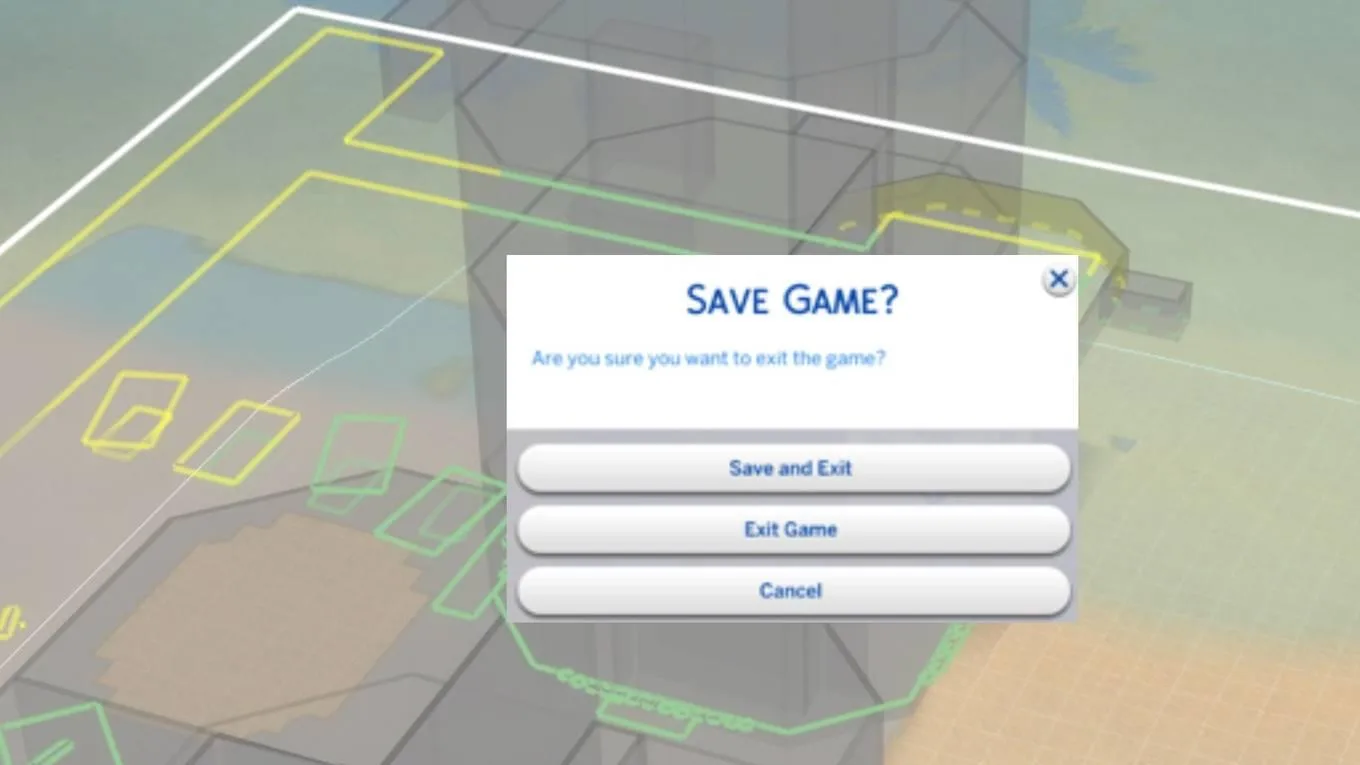
The Sims 4, um dos jogos de simulação de vida mais populares, já acumula mais de uma década de existência, recebendo incontáveis atualizações e pacotes de conteúdo. No entanto, com a vasta quantidade de expansões e a liberdade para adicionar mods, muitos jogadores se deparam com o frustrante problema do jogo The Sims 4 travando. Essa situação pode ser desesperadora, especialmente porque o título não possui um recurso de salvamento automático, colocando todo o progresso de uma longa sessão em risco.
Apesar dos esforços da Electronic Arts em otimizar o desempenho, com recursos como o “memory boost” para jogadores de PC, a instabilidade ainda é uma realidade. Perder horas de construção ou de desenvolvimento dos seus Sims pode ser desanimador. Por isso, conhecer as estratégias para salvar seu jogo mesmo quando ele trava e, mais importante, para evitar que isso aconteça, é essencial para qualquer fã da franquia.
Como Salvar Seu Jogo Quando The Sims 4 Congela ou Trava
É uma experiência quase universal para quem joga The Sims: encarar aquela tela de carregamento infinita ou a temida “roda da morte”, que nos faz questionar a última vez que o jogo foi salvo. Em alguns casos, a espera compensa e o jogo volta ao normal, permitindo um salvamento rápido. Contudo, na maioria das vezes, o cenário é mais sombrio, com o jogo travando completamente ou congelando por tempo indeterminado, deixando todo o progresso da sua família Sim em risco.
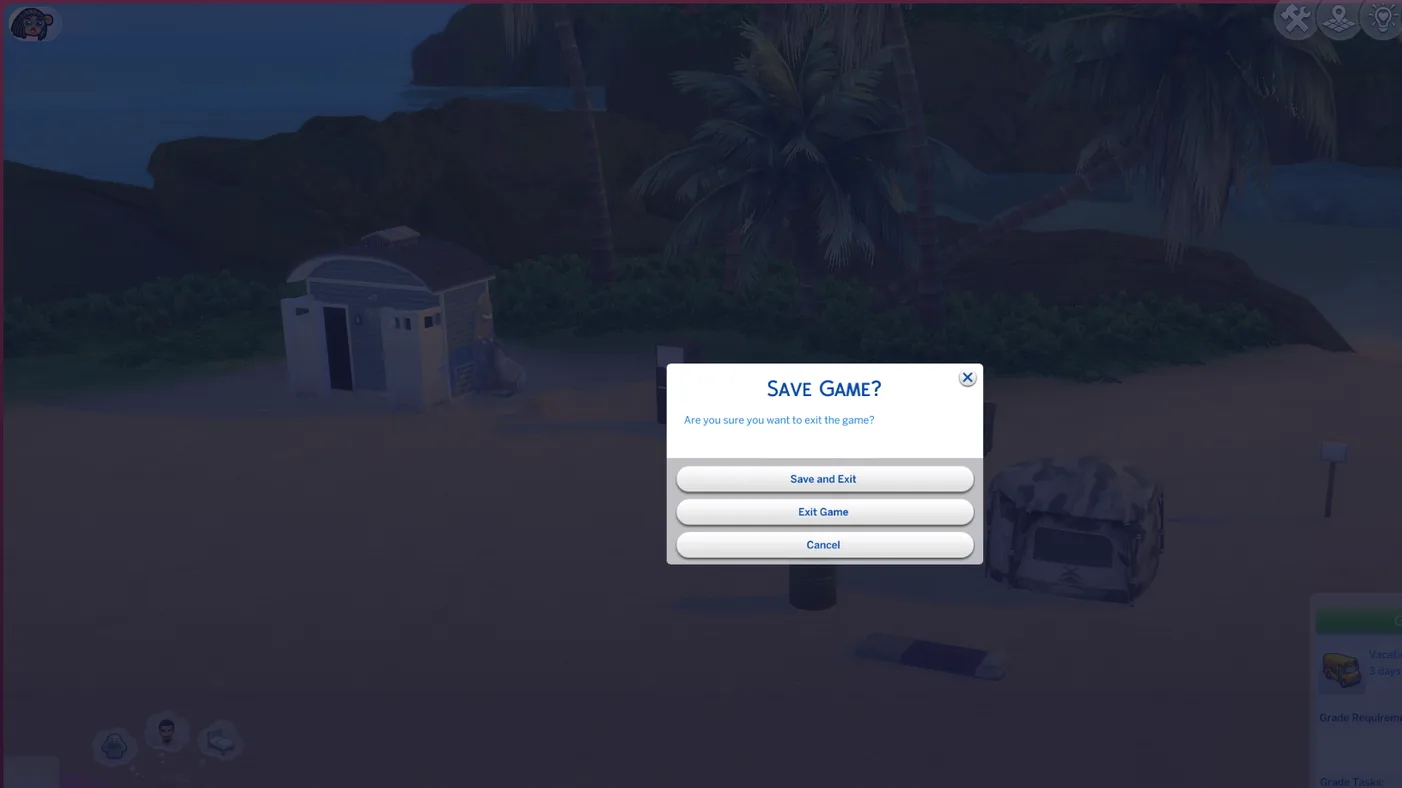
Felizmente, existe um truque pouco conhecido que pode salvar seu dia quando The Sims 4 travando se recusa a cooperar. Para forçar o menu de salvamento a aparecer, mesmo com o jogo paralisado, basta pressionar as teclas Alt + F4. Essa combinação de comandos encerra o aplicativo, mas antes de fechar completamente, ele geralmente exibe a opção para salvar o jogo. Caso Alt + F4 não funcione em seu teclado, experimente a combinação Alt + Fn + F4. Outra alternativa eficaz é clicar com o botão direito no ícone de The Sims 4 na barra de tarefas e selecionar “Fechar Janela”, o que também costuma acionar a caixa de diálogo para salvar antes de sair.
Evitando Travamentos e Congelamentos em The Sims 4
Para evitar o estresse de ver seu jogo The Sims 4 travando, a melhor abordagem é a prevenção. Embora o jogo possa apresentar instabilidades por diversas razões, algumas ações simples podem minimizar significativamente a frequência de congelamentos e falhas. Compreender as causas comuns e como remediá-las é crucial para garantir uma experiência de jogo mais fluida e sem interrupções, permitindo que você aproveite suas criações sem interrupções inesperadas.
Várias são as causas por trás dos problemas de performance em The Sims 4, desde arquivos internos do jogo até conteúdos adicionais. Identificar a origem do problema é o primeiro passo para solucioná-lo. Abaixo, detalhamos as principais causas e como você pode agir para prevenir que seu jogo congele:
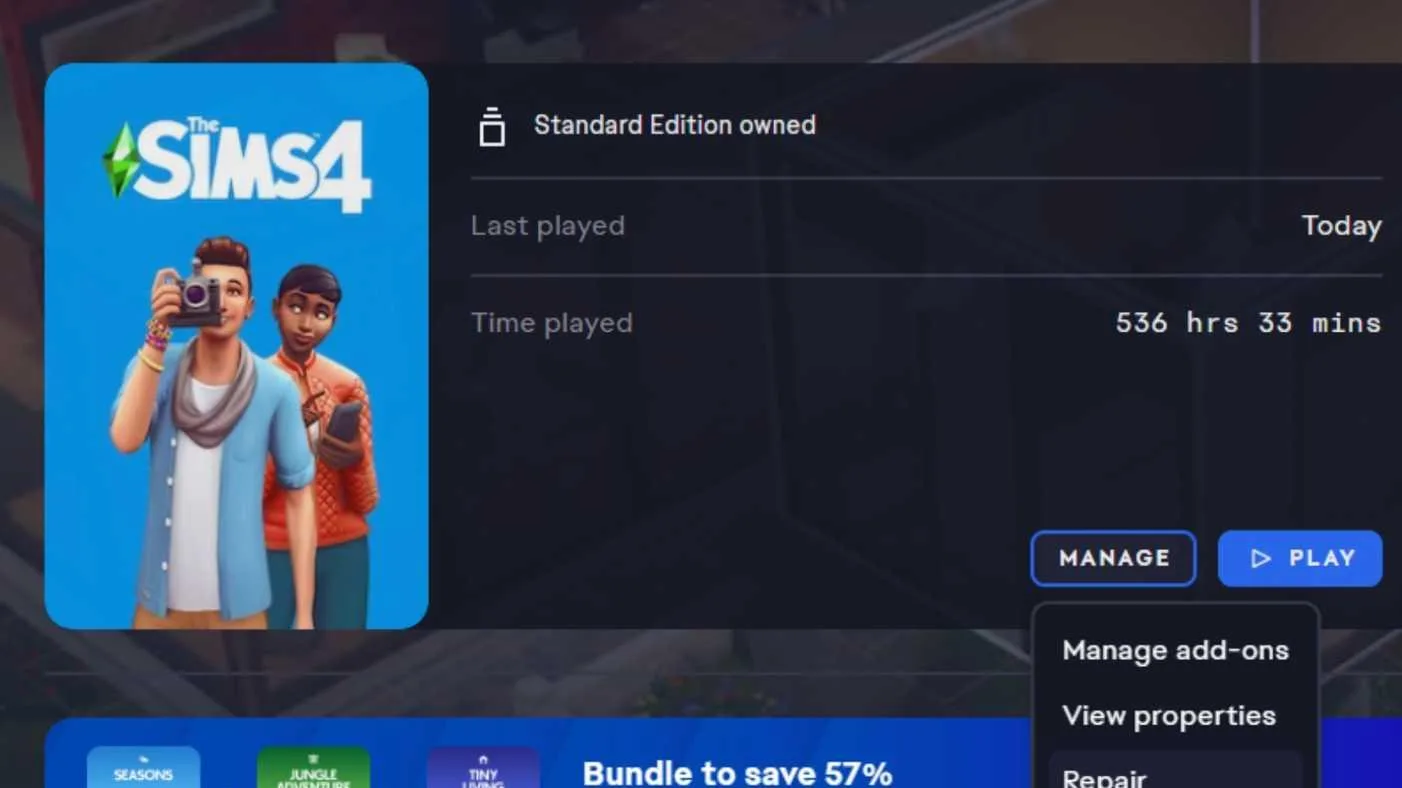
- Arquivos do jogo corrompidos: Às vezes, as atualizações do jogo ou até mesmo a movimentação de arquivos no sistema podem corromper dados essenciais de The Sims 4 e de seus pacotes de expansão. Para corrigir isso, abra o aplicativo da EA, selecione The Sims 4, clique em “Gerenciar” e, em seguida, em “Reparar”. Esse processo verifica a integridade de todos os arquivos e reinstala ou corrige os que estiverem com problemas, garantindo que o jogo funcione corretamente.
- Dados de cache corrompidos: O jogo armazena informações temporárias em um cache para carregar mais rapidamente. No entanto, alterações frequentes em mods ou atualizações podem corromper esses dados, causando travamentos. É recomendável limpar o cache de The Sims 4 periodicamente. Para fazer isso, navegue até a pasta “Electronic Arts” em seus documentos, entre na pasta “The Sims 4” e localize e delete o arquivo chamado “localthumbcache.package“. Esta ação não afeta seus salvamentos, apenas os dados temporários.
- Arquivos de mod desatualizados ou corrompidos: Uma das maiores fontes de problemas para jogadores de The Sims 4 que utilizam conteúdo personalizado são os mods. É fundamental que, a cada nova atualização do jogo, todos os seus mods sejam verificados e atualizados pelos seus criadores. Mods desatualizados ou que não são compatíveis com a versão atual do jogo são uma causa comum de falhas e congelamentos, exigindo atenção constante por parte do jogador para manter a estabilidade.


Sou entusiasta de Tecnologia, Gamer, Blogueiro e Editor do Portal do Pixel.