Como jogar multijogador em Baldur’s Gate 3
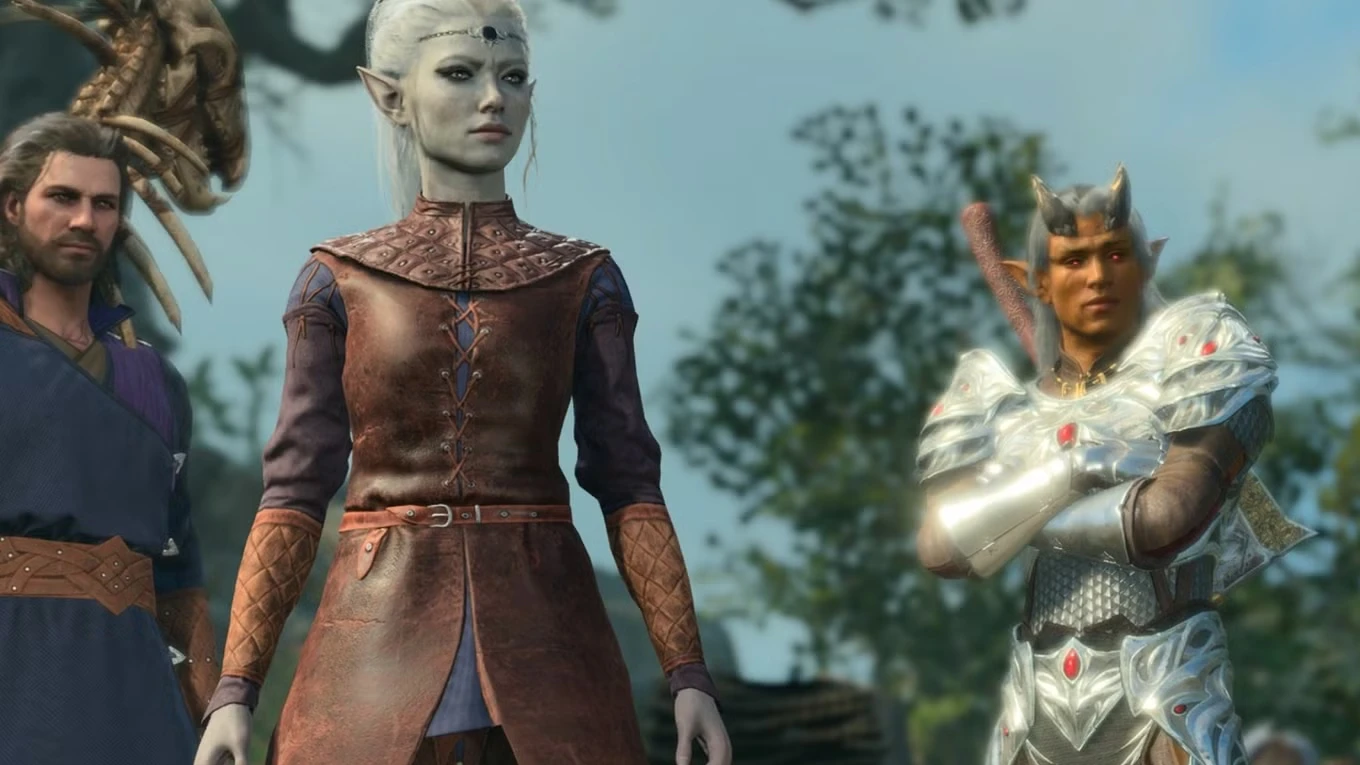
Jogar Baldur’s Gate 3 com amigos reforça a sensação de RPG de mesa, permitindo decisões em conjunto e muita confusão divertida entre jogadores. É possível formar um grupo de até quatro pessoas, seja localmente ou pela internet, e combinar personagens personalizados ou controlar companheiros já existentes. Este artigo explica os formatos disponíveis, como criar ou entrar em partidas e as limitações comuns no PC. As instruções contemplam tanto sessões públicas quanto privadas e modos de tela dividida.
Visão geral do multijogador
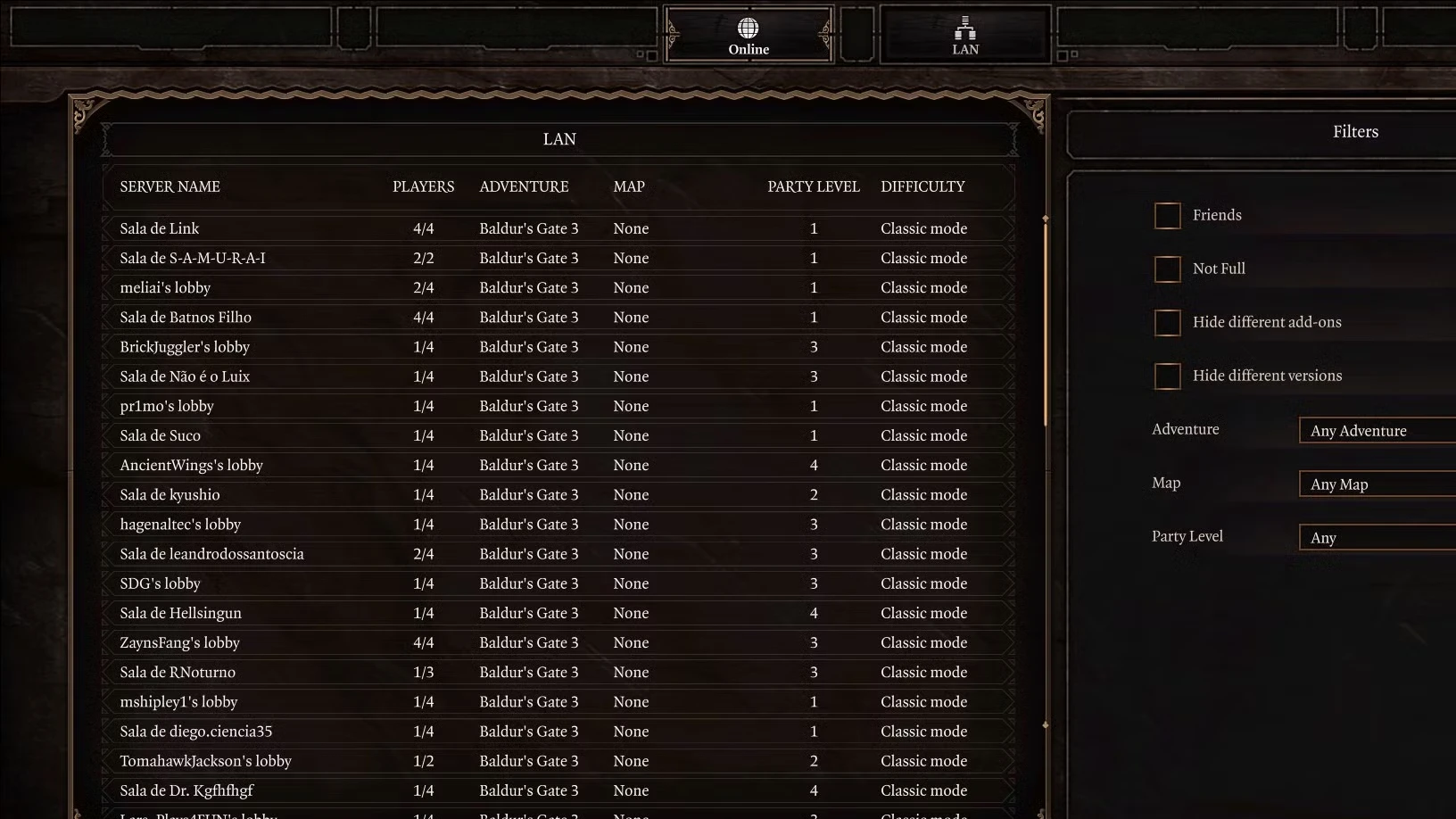
O multijogador em Baldur’s Gate 3 funciona em três formatos principais, cada um com características próprias e exigências de conexão. Jogos online conectam jogadores de todo o mundo, LAN limita-se a redes locais e a tela dividida permite jogar no mesmo sofá com dois controles. Cada formato altera como você convoca amigos, gerencia permissões e resolve decisões de história. Entender qual formato usar facilita montar a sessão adequada ao seu grupo.
- Online (Público e Privado)
- LAN
- Tela dividida (couch co-op)
Jogos online permitem que qualquer pessoa entre em sessões públicas; já as privadas exigem convite ou senha. Em LAN, jogadores na mesma rede doméstica ou estabelecimento podem se conectar sem passar pela internet externa. A tela dividida é ideal para quem está no mesmo local físico e quer compartilhar a mesma tela com até dois controles. Em todos os casos, o limite simultâneo de controle é de quatro personagens.
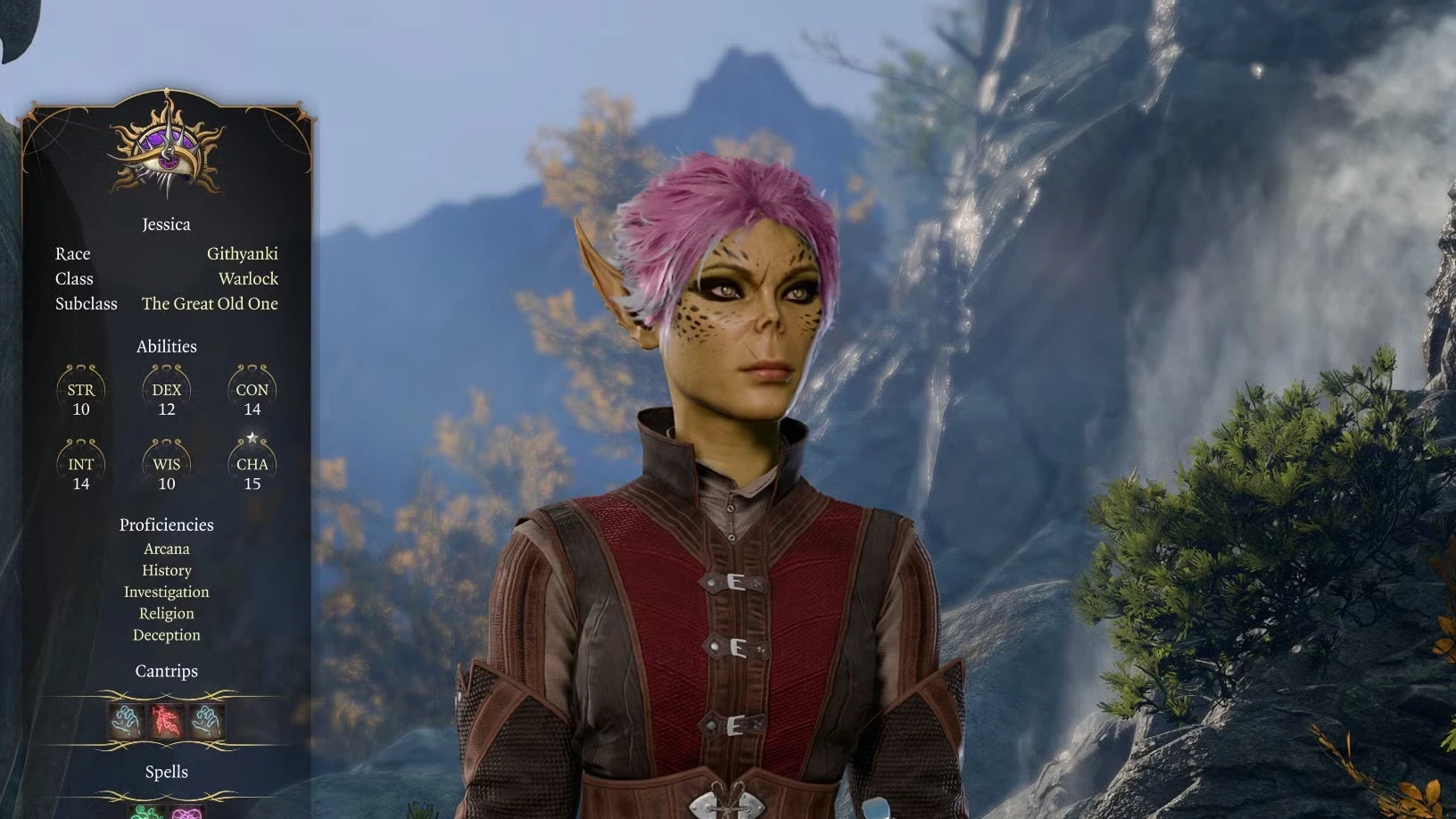
Além do formato de conexão, você pode optar por começar uma campanha em grupo ou entrar numa sessão já em andamento. Se iniciar a campanha com amigos, cada jogador pode criar um personagem personalizado e manter o protagonismo ao longo da aventura. Ao entrar em uma sessão já existente, você geralmente assume o controle de um dos companheiros disponíveis, não de um personagem totalmente novo. A quantidade de jogadores ativos simultaneamente permanece em até quatro, mas um número ilimitado de amigos pode ser incluído durante a campanha, em momentos diferentes.
Como criar e entrar em partidas online (Steam e senha)
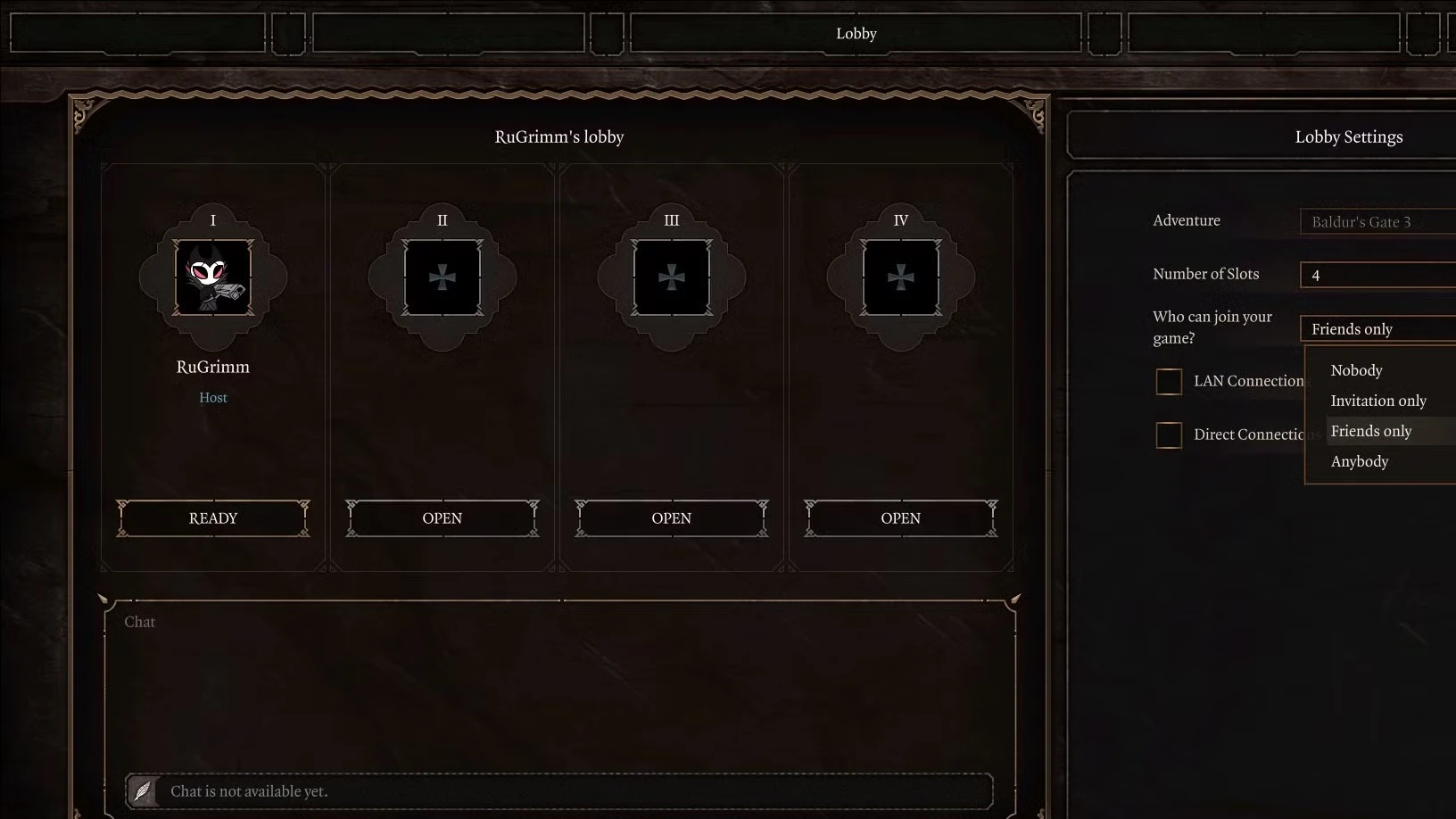
Para criar uma partida online, o anfitrião deve selecionar a opção Multiplayer no menu principal e escolher Create no canto inferior esquerdo. Na tela de criação é possível definir a privacidade da sala e ajustar se a conexão será direta ou via servidores. Essas opções determinam quem pode ver e entrar na sua sessão, então é importante configurá-las antes de convidar pessoas. A partir daí, você pode preencher os slots de jogador e aguardar os participantes.
As opções de privacidade incluem:
- “Anybody” — a partida fica aberta ao público.
- “Friends” — apenas contatos na sua lista do Steam (ou sistema equivalente) veem a lobby.
- “Invitation Only” — exige convite direto ou senha para entrar na sala.
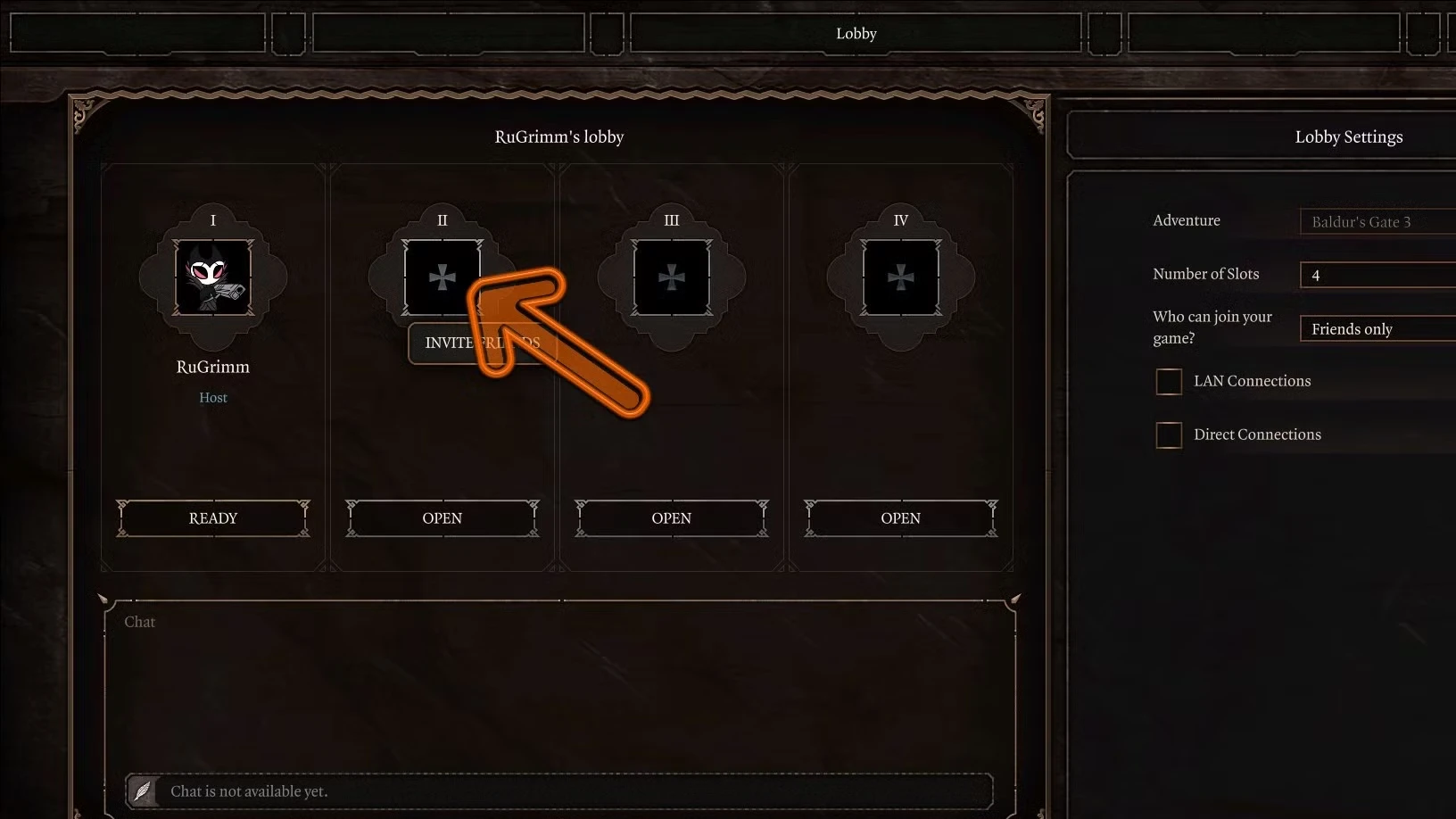
Para convidar amigos via Steam, pressione o botão + em um dos quatro slots disponíveis; no PC isso abre a aba Amigos do Steam, priorizando quem já está com Baldur’s Gate 3 aberto. Selecione os contatos que deseja convidar e envie o convite; eles poderão aceitar pela interface de mensagens do Steam ou pelo overlay. Para aceitar convites, abra o overlay do Steam, vá em Amigos e Mensagens e confirme o convite recebido. Se preferir senha, escolha “Invitation Only” e ative Conexões Diretas para gerar e compartilhar a senha com seu grupo.
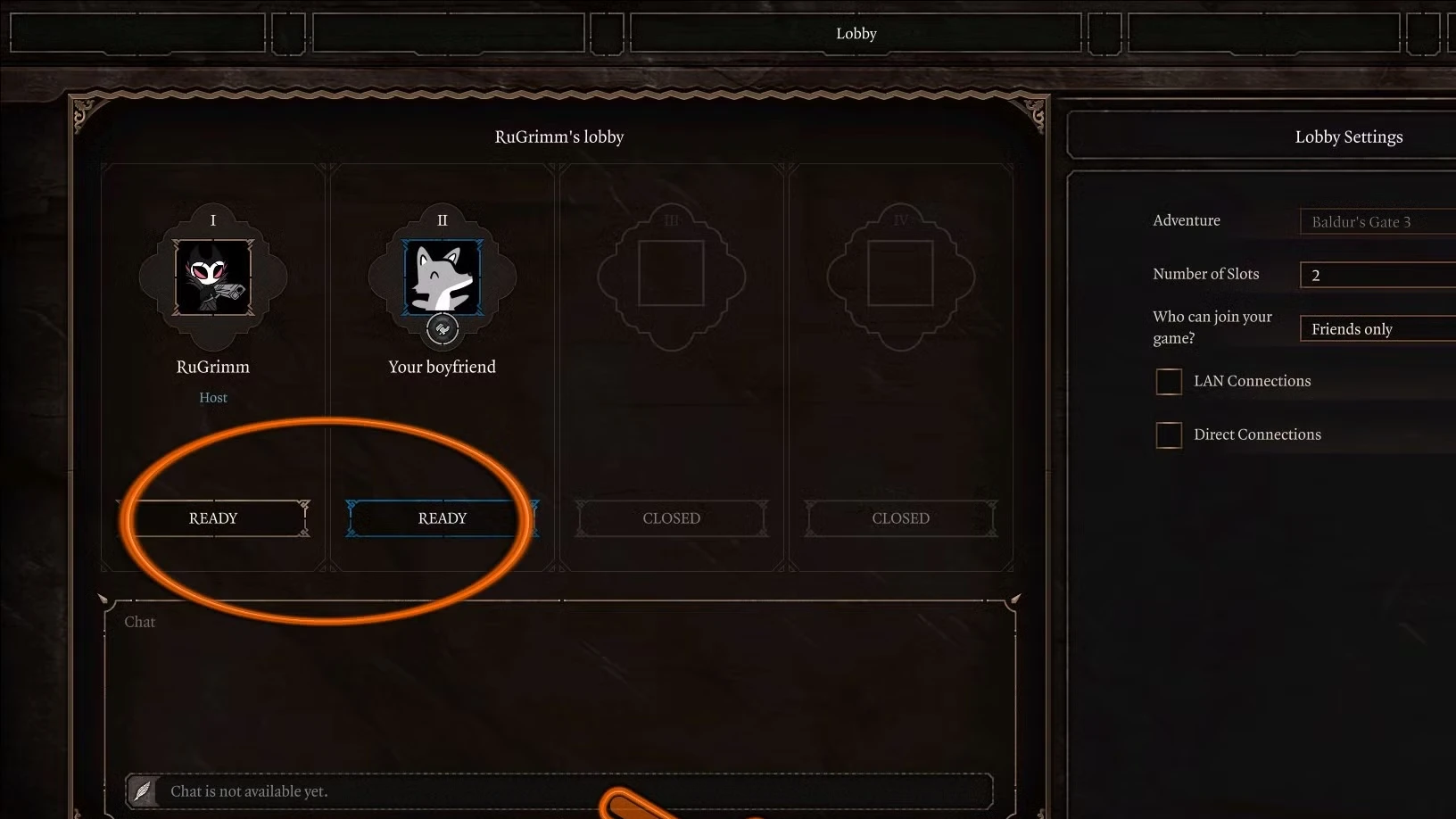
Quando todos os jogadores esperados estiverem na lobby, cada um deve marcar que está pronto; o anfitrião poderá então selecionar Venture Forth para começar a sessão. Não é necessário preencher todos os quatro slots para iniciar: o jogo começa quando os participantes presentes clicam em prontos. Caso precise remover alguém da partida, use o ícone de boot ao lado do nome do jogador na parte inferior esquerda da tela para expulsá-lo da sessão. Essas ferramentas ajudam a manter a partida funcionando mesmo se alguém cair ou causar problemas.
Como jogar em tela dividida (couch co-op)
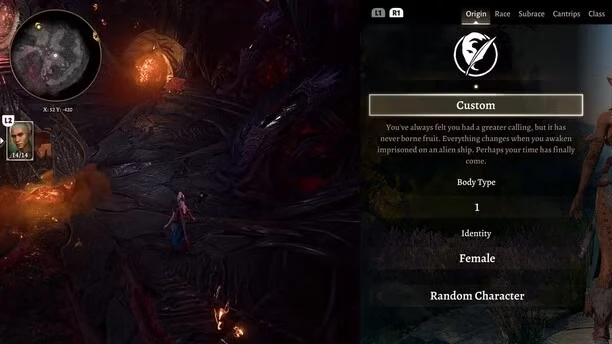
A tela dividida pode ser ativada a qualquer momento, seja no início da campanha ou durante o progresso; não é necessário configurar antes de carregar o jogo. Para adicionar o segundo jogador, pressione o botão Options (PlayStation) ou Guide (Xbox) no controle do Player Two com o jogo já carregado. A conexão via controle não funciona a partir do menu principal nem pela opção Multiplayer, deve ser feita enquanto a aventura está em andamento. Depois de conectar, o jogador será guiado para criar ou assumir um personagem conforme as regras do jogo.
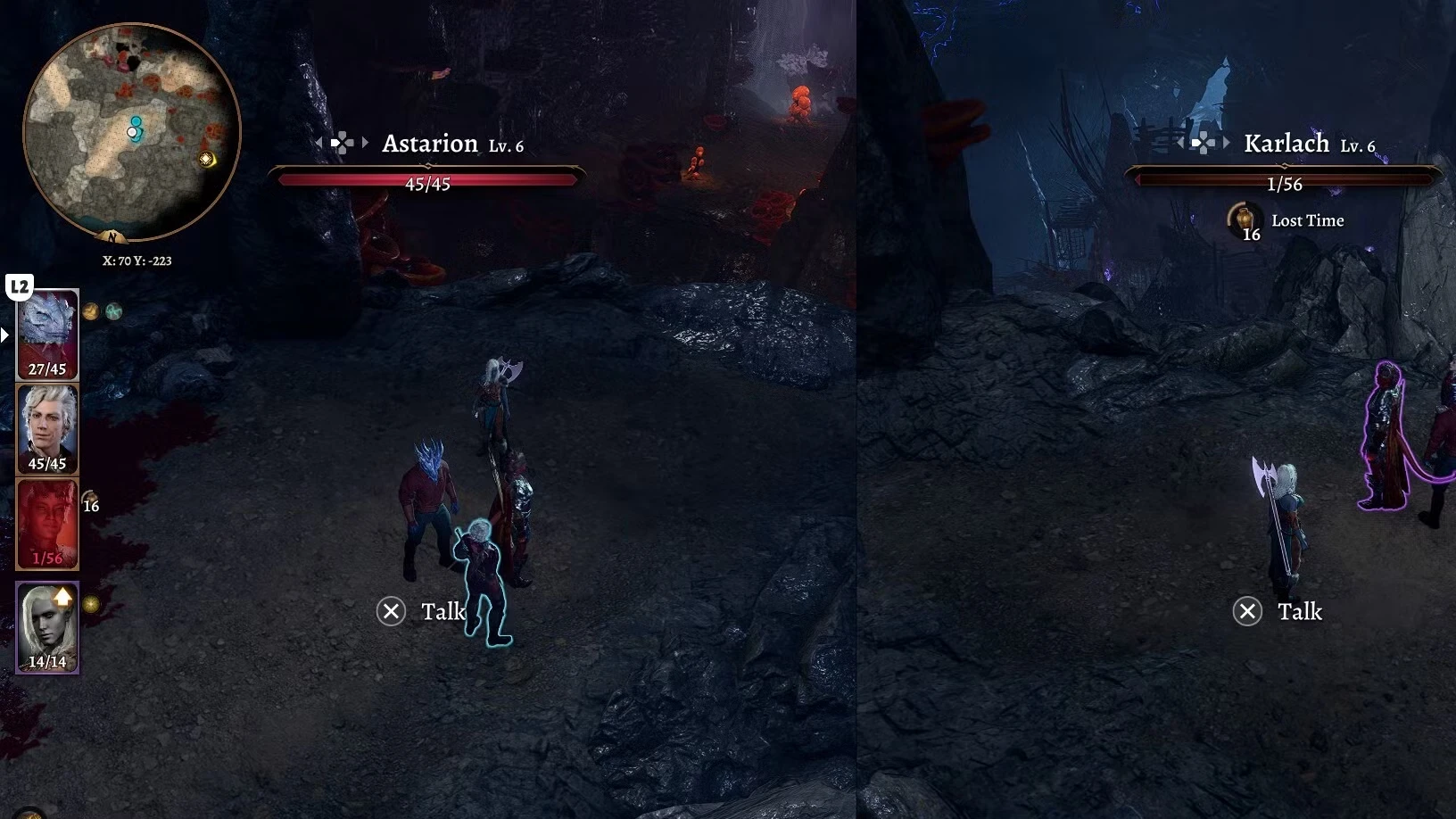
Personagens criados pelo Player Two surgem automaticamente no mesmo nível do personagem original do Player One, garantindo equilíbrio no grupo. Ao entrar, o jogo pode remover o personagem que estava na última posição do grupo e enviá-lo de volta ao acampamento, portanto organize a ordem do grupo antes de adicionar o segundo jogador. Se o Player Two precisar sair, o salvamento ainda poderá ser continuado em modo single-player com os personagens originais. Assim, a progressão não fica travada por trocas temporárias de controle.
Recursos do multijogador
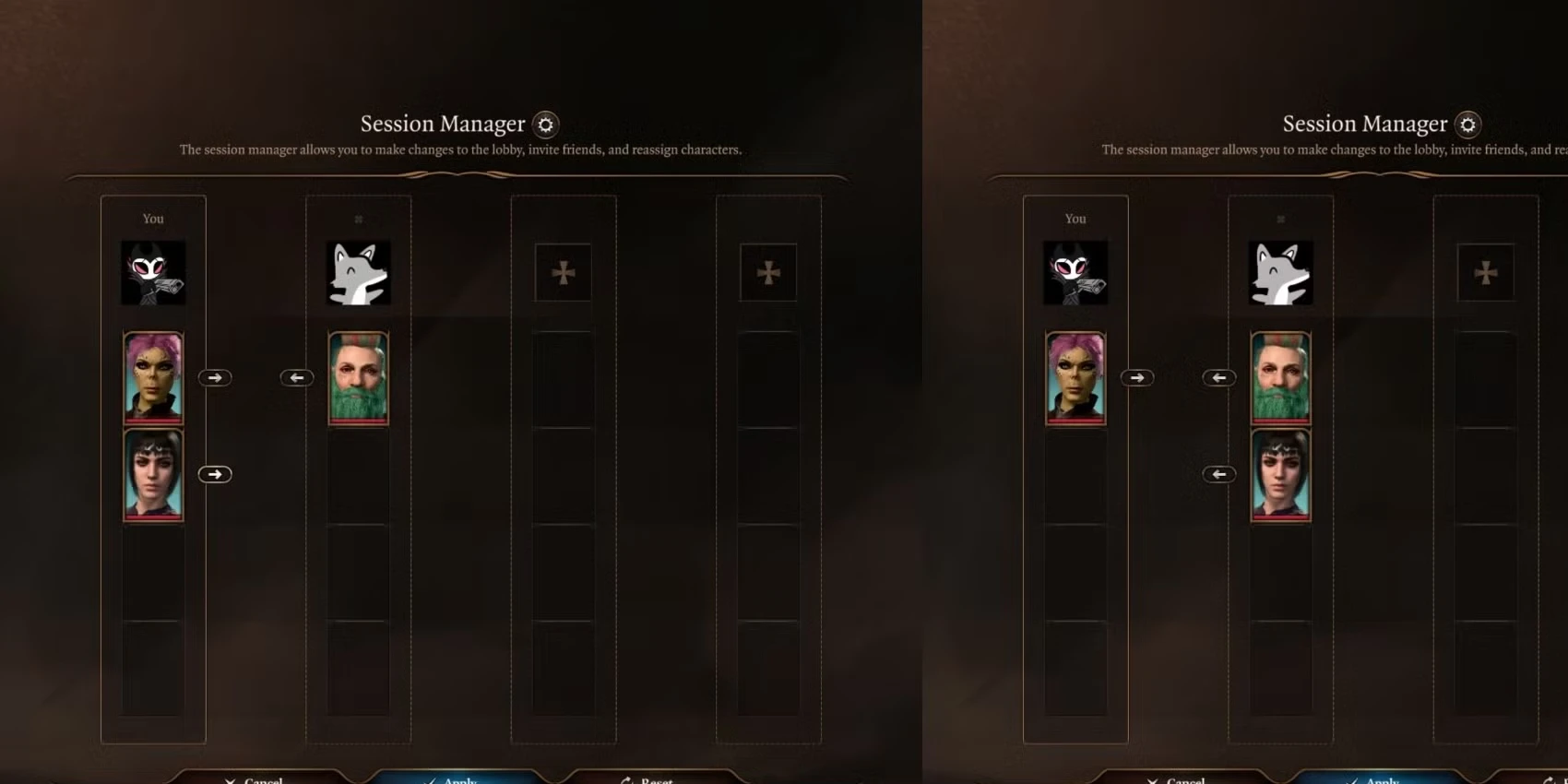
Cada jogador controla ao menos um personagem; se houver menos de quatro pessoas, é possível que alguns participantes gerenciem mais de um personagem. A interface indica quem controla cada personagem por meio de contornos coloridos no retrato, facilitando identificar responsabilidades durante combates e interações. Quem recruta um companheiro tende a ficar com o controle dele, mas o anfitrião pode redistribuir personagens quando necessário. Para alterar controles, abra o menu de pausa, vá em “Session”, navegue entre os retratos e aplique as mudanças desejadas.
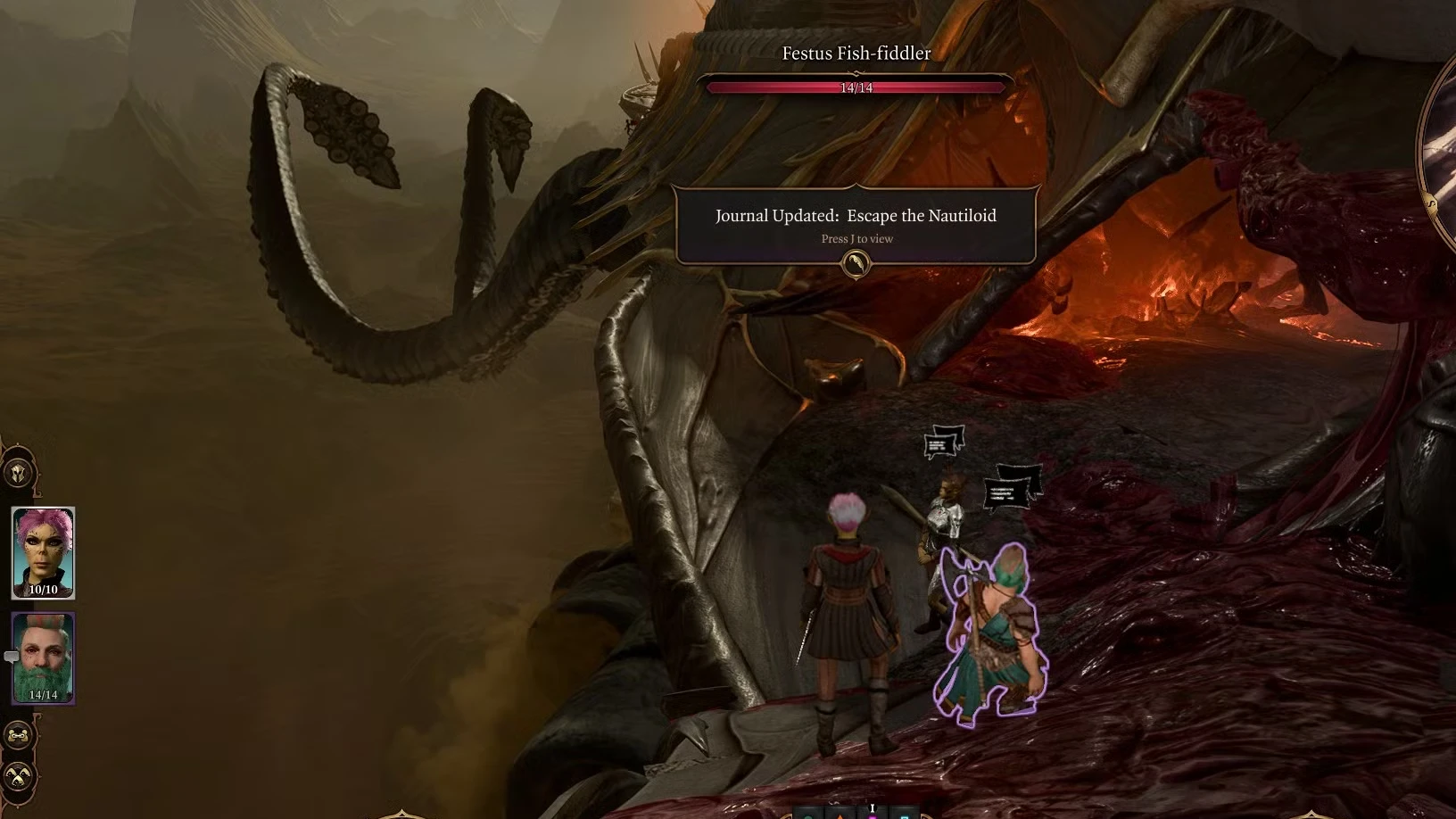
Por padrão, os inventários são compartilhados, permitindo que um personagem pegue uma chave e outro a utilize sem necessidade de troca manual. Em sessões que começaram com múltiplos personagens originais, cada personagem pode ter eventos e decisões individuais, fazendo com que diálogos e interações ocorram simultaneamente sem interromper o jogo dos demais. Se quiser ouvir o que outro jogador está falando, basta clicar no personagem que está conversando para acompanhar seu diálogo. Entrar numa sessão já em andamento dá ao anfitrião autoridade para decisões e cutscenes, limitando a autonomia dos que chegam depois.
Opções privadas, como cenas românticas, ficam restritas ao jogador que configura essa privacidade e não são exibidas automaticamente a todos. O anfitrião também pode definir se certos personagens ficam sem controle para que alguém apenas observe a partida. Essas configurações ajudam a adaptar a experiência ao estilo do grupo, seja competitivo, cooperativo ou apenas social.
Combate no multijogador
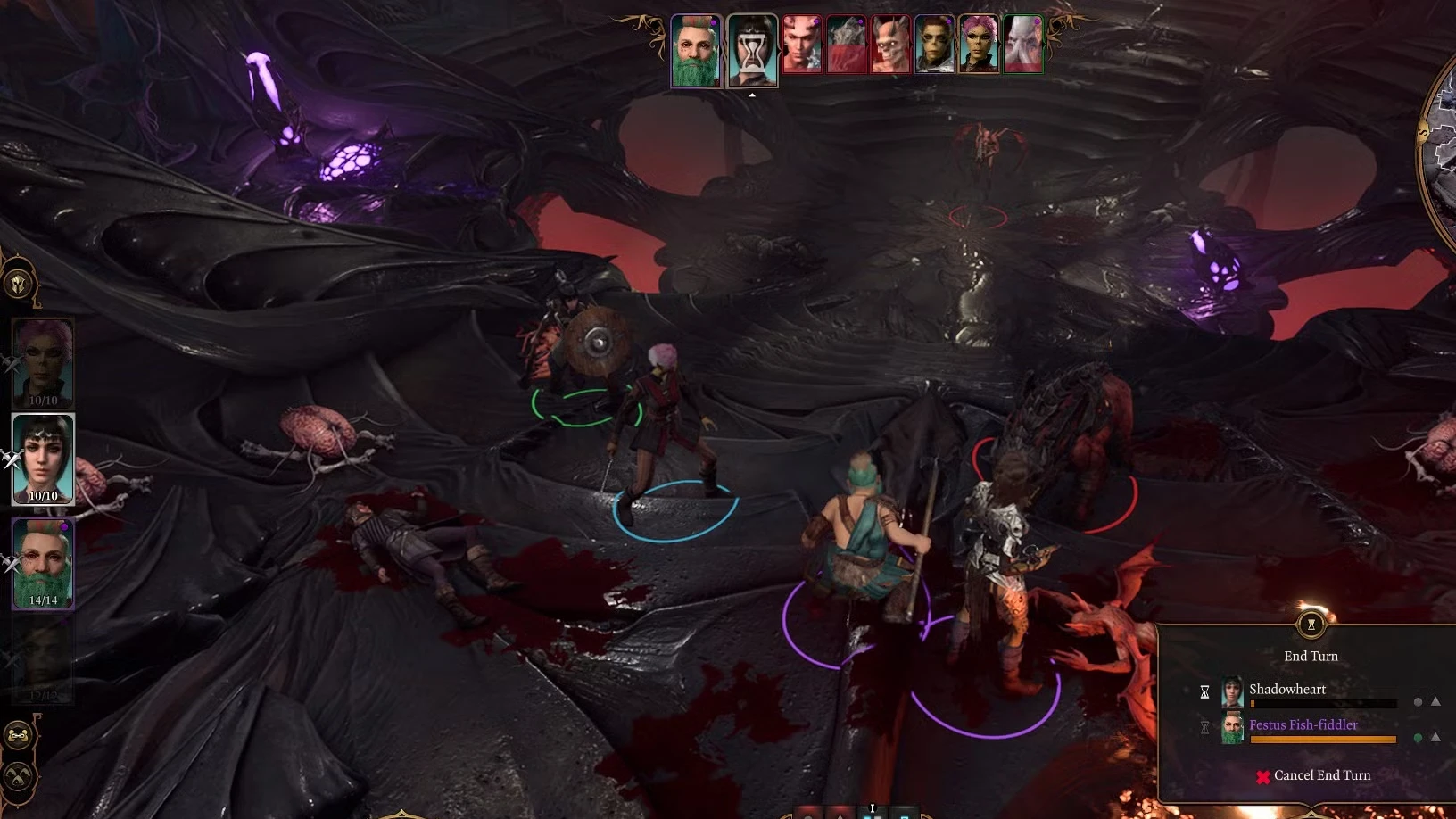
No combate, cada personagem tem sua própria iniciativa normal, mas quando dois ou mais personagens ficam adjacentes na ordem de turno eles podem agir ao mesmo tempo. Isso permite combinações táticas interessantes, como sincronizar movimentações ou ataques para maximizar dano. A mecânica pode gerar confusão se não houver comunicação, portanto combine ações com seus parceiros em tempo real para evitar erros, como eliminar o mesmo inimigo por engano. A coordenação permite tirar melhor proveito de magias combinadas e posicionamento em grupo.
Mods no multijogador
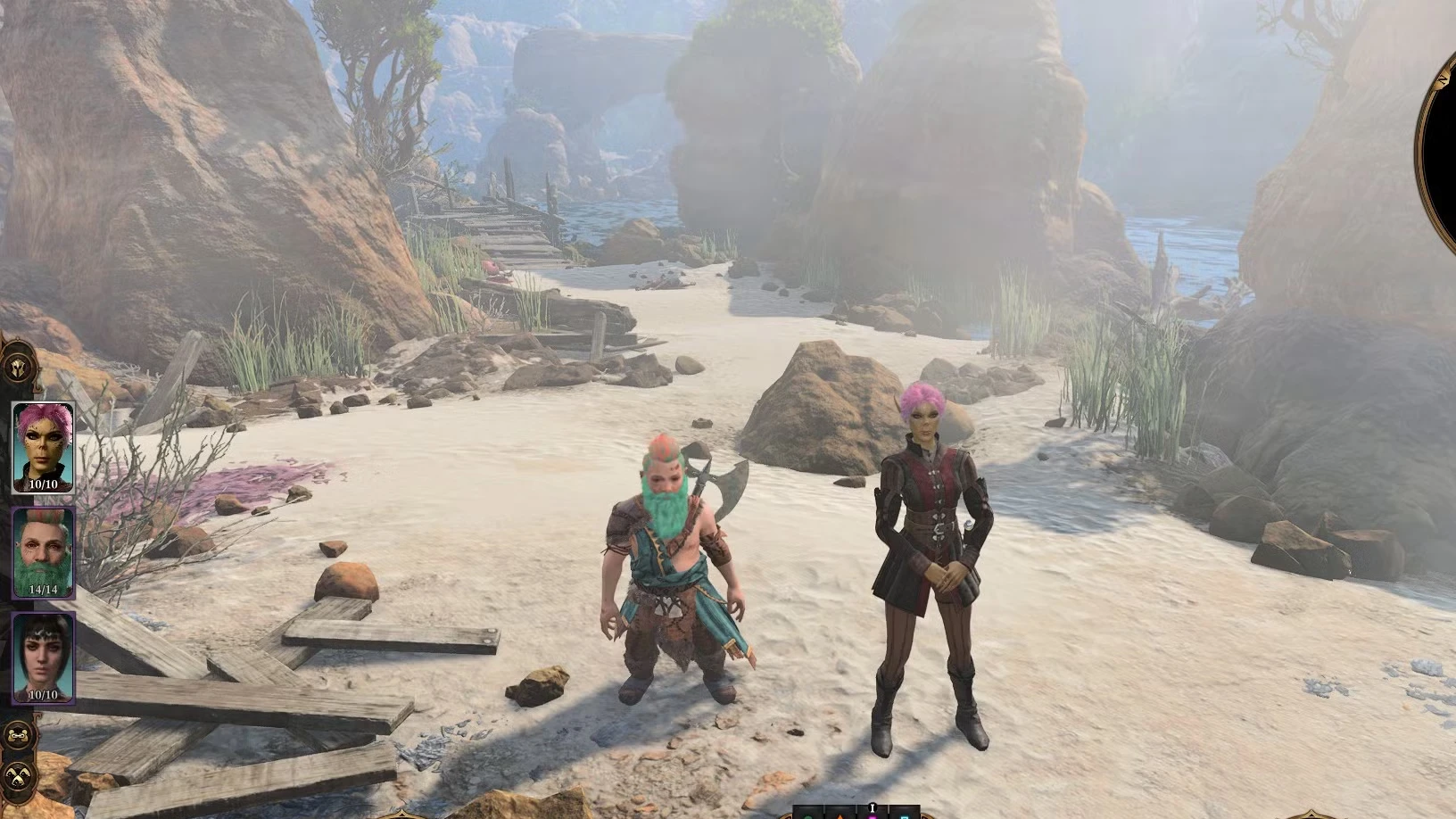
A Larian Studios não oferece suporte oficial a mods, que vêm de fontes de terceiros, mas o multijogador ainda pode funcionar com modificações instaladas. É altamente recomendável que todos os participantes usem exatamente a mesma lista de mods; diferenças entre instalações costumam causar problemas graves, desde bugs de inventário até corrupção de saves. Antes de começar a sessão, combine a lista e as versões de cada mod para reduzir riscos. Se ocorrerem erros, a primeira medida é verificar a compatibilidade entre os mods instalados por cada jogador.
Seguindo essas práticas, é possível aproveitar o multijogador com estabilidade e menos dores de cabeça, mantendo a diversão e a narrativa fluindo para todo o grupo.

Sou entusiasta de Tecnologia, Gamer, Blogueiro e Editor do Portal do Pixel.