Configurações de Fortnite no PC: gráficos, teclas e áudio
O desempenho em Fortnite no PC depende muito das configurações escolhidas, tanto para obter frames estáveis quanto para melhorar a visibilidade e a resposta. Ajustes corretos reduzem input lag, evitam tearing e ajudam a detectar adversários com mais facilidade. A seguir estão recomendações práticas para vídeo, áudio, jogabilidade e controles que servem como base para testes no seu equipamento. Teste cada alteração em partidas e treinos para encontrar o equilíbrio ideal entre qualidade visual e desempenho.
Melhores configurações de vídeo
Tela
Prefira Fullscreen quando buscar o melhor desempenho, pois esse modo geralmente reduz latência e garante FPS mais consistentes. Windowed Fullscreen é prático para alternar entre programas sem minimizar o jogo, mas pode ter impacto leve no desempenho. Ajuste o limite de FPS para coincidir com a taxa de atualização do seu monitor e evite VSync se priorizar baixa latência, exceto se houver tearing visível. Em PCs mais potentes, DirectX12 pode oferecer melhor fidelidade, já em modo Performance o jogo prioriza FPS em máquinas mais fracas.
Gráficos
Use Super Resolution ou render scale entre 100% e 125% para melhorar visibilidade sem penalizar demais o desempenho em GPUs modernas. Texturas e efeitos apresentam ganho visual, mas reduzem FPS; mantenha texturas em médio ou alto conforme VRAM disponível. Ajuste a distância de visão para um nível que balanceie carregamento de objetos distantes e desempenho, já que valores maiores ajudam a detectar inimigos e construções. Desative opções como sombras e ambient occlusion se o objetivo for maximizar FPS e contraste em combates.
Qualidade gráfica
O preset Custom é indicado para ajustar manualmente cada item conforme sua GPU, enquanto presets Performance/Quality simplificam a escolha em máquinas extremas. Em placas compatíveis, use DLSS ou tecnologias equivalentes para ganhar FPS sem perder muita qualidade visual; se não houver suporte, prefira modos que priorizem performance. Desative Anti-Aliasing e Temporal Super Resolution se precisar do máximo de FPS e clareza em construções. Teste combinações rápidas para identificar o ponto onde a visibilidade melhora sem queda brusca nos frames.
Gráficos avançados
Ative o contador de FPS apenas quando precisar monitorar desempenho em tempo real e desligue em jogos normais para evitar distração. Recursos avançados como Ray Tracing costumam reduzir o FPS significativamente e só valem a pena em hardware topo de linha. Em GPUs NVIDIA, o modo “On + Boost” pode melhorar taxa de atualização em situações específicas, mas verifique temperatura e estabilidade. Mantenha filtros e efeitos desnecessários desativados para priorizar resposta e clareza.
Melhores configurações de áudio
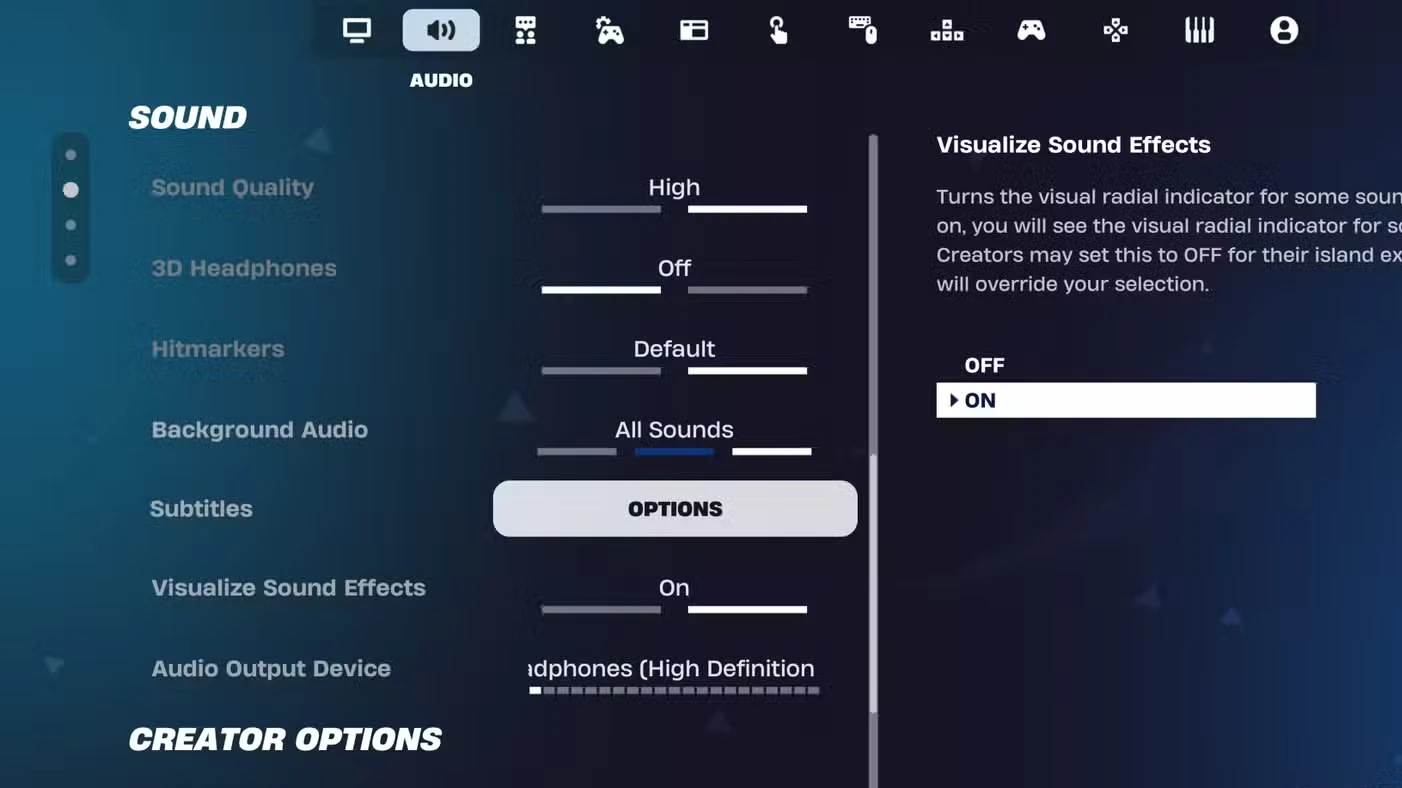
As configurações de áudio raramente impactam o desempenho, mas têm papel importante na percepção espacial e na vantagem competitiva. Priorize qualidade de som alta e ative recursos que indiquem direção de passos e tiros sem exageros. Para criação de conteúdo, desative áudio licenciado para evitar problemas de direitos autorais nas gravações. Ajuste volumes e efeitos conforme seu headset ou sistema de som para que passos e sinais sutis fiquem claros em meio à ação.
- Sound Quality: High para melhor fidelidade.
- 3D Headphones: On para fones estéreo; Off se usar som surround específico.
- Visualize Sound Effects: On para ver direção de passos e itens sendo usados.
- Licensed Audio: Off para evitar problemas em gravações públicas.
Melhores configurações de jogo
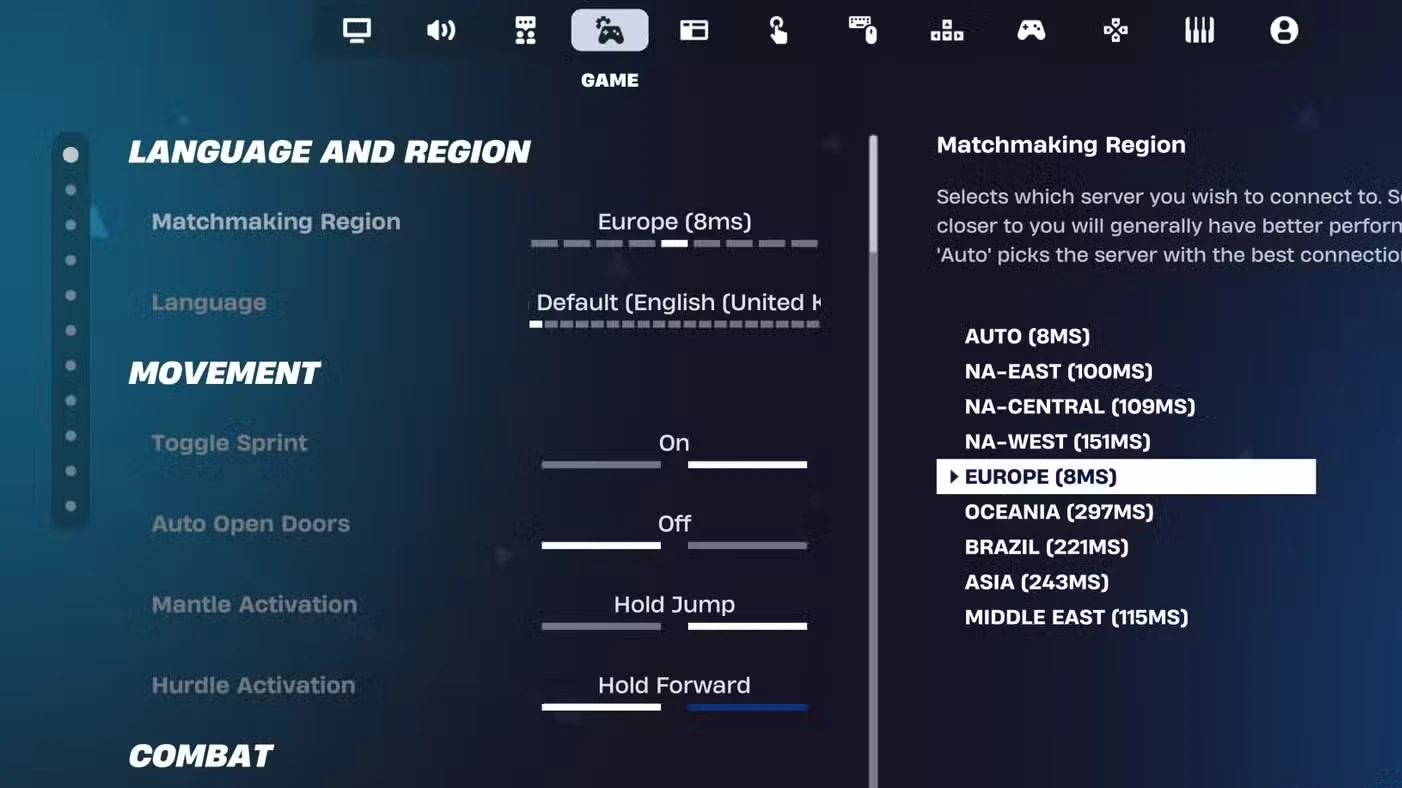
Configurações de jogabilidade impactam conforto e eficiência, então ajuste-as com atenção ao seu estilo. Escolha a região com menor ping para reduzir latência e mantenha o idioma nativo para clareza nas mensagens do jogo. Valores para autoexecução ou interações rápidas podem economizar ações durante o combate quando configurados corretamente. Experimente pequenas mudanças em sessões de treinos antes de adotá-las permanentemente em partidas ranqueadas.
Movimento
Ative opções que facilitem fluidez nos deslocamentos sem gerar ações indesejadas, como abrir portas por acidente. Prefira manter saltos e ações de escalada com entradas separadas quando sentir que comandos se misturam. Configure hold ou toggle para saltos conforme sua preferência para reduzir erros em jogadas rápidas. Ajustes finos no movimento podem evitar falhas em momentos críticos e melhorar a consistência de execução.
Combate
Opções de coleta automática ou troca rápida dependem do seu estilo e mapeamento de teclas; alguns jogadores preferem trocar itens automaticamente para agilizar o loot. Ative confirmações de dano e feedback visual para ter resposta imediata durante tiroteios. Use configurações que reduzam cliques desnecessários e facilitem a alternância entre armas em situações de alta pressão. Teste a sensibilidade e o tempo de resposta para garantir que as trocas não prejudiquem mira e construção.
Construção
Para jogadores experientes, desativar assistências oferece controle total sobre peças colocadas e evita bloqueios automáticos. Se estiver começando ou preferir menos erros, deixe opções de assistência ligadas para maior precisão, mesmo que restrinjam movimentos. Mantenha ajuste que permita usar a última peça colocada para correções rápidas durante combate. Configurações que permitem segurar o botão para múltiplas peças podem acelerar construções quando necessário.
Edição
Editar com liberdade requer desabilitar restrições que interrompam a sequência de edições, mas isso pode aumentar erros para quem não está acostumado. Alguns jogadores preferem ativar confirmação automática de edição para poupar entradas adicionais. Teste mapeamentos dedicados para editar e confirmar, como teclas próximas ao movimento, para reduzir tempo de resposta. Ajuste o tempo de hold para evitar edições acidentais enquanto mantém velocidade.
Opções extras e outras configurações
Recursos de gravação e destaques consomem CPU/GPU, então desative-os se priorizar FPS estável durante partidas. Opções como “Tap to Search / Interact” simplificam interações sem prejudicar jogabilidade e são úteis para economizar entradas. Replays em alta qualidade ou gravações constantes podem causar quedas de desempenho em máquinas com recursos limitados. Avalie cada recurso extra e desative o que não for essencial para manter a taxa de quadros consistente.
- NVIDIA Highlights: Off para evitar gravações automáticas.
- Tap to Search / Interact: On para facilitar interações rápidas.
- Record Replays: Off para evitar impacto no FPS.
Melhores configurações de interface
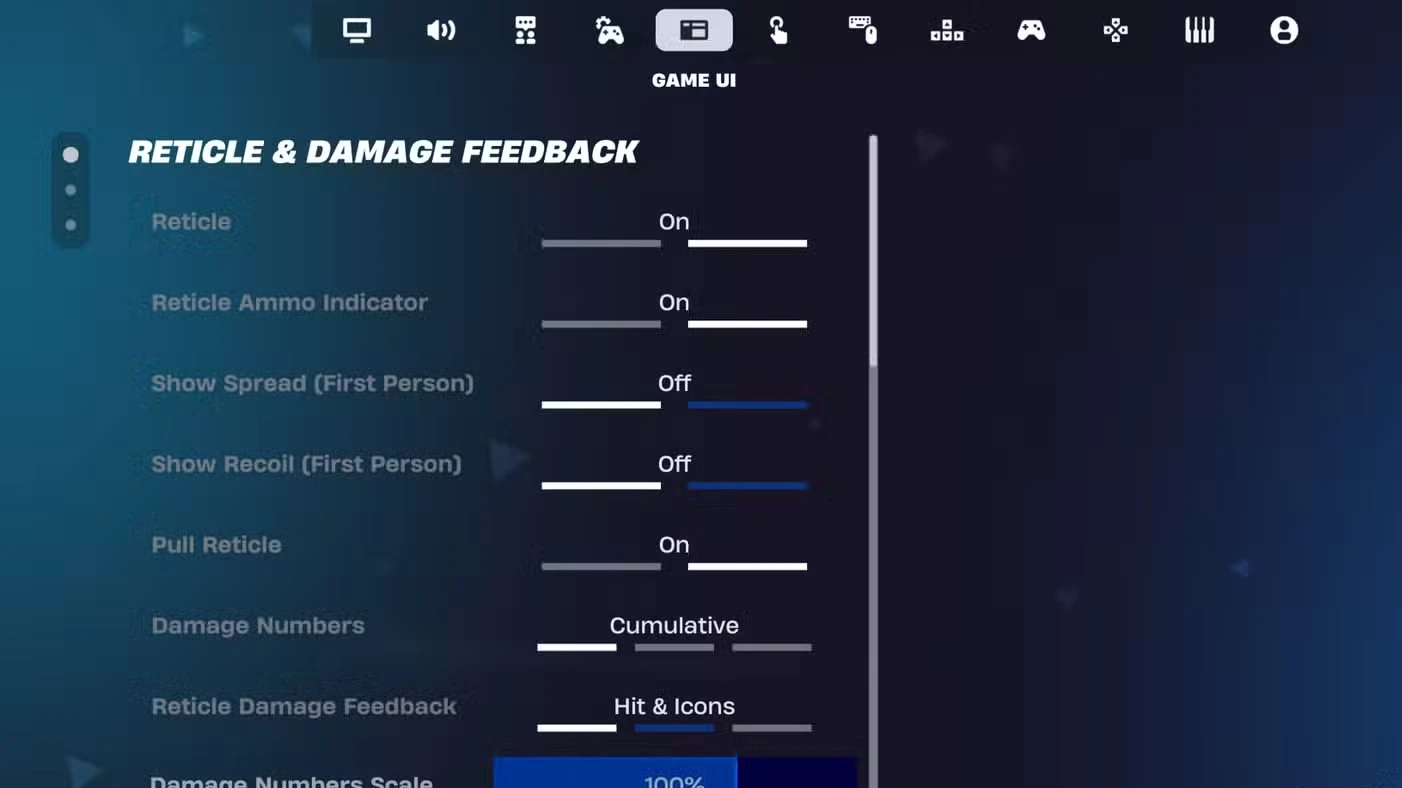
A interface é pessoal, mas pequenas mudanças ajudam na leitura de informações durante o combate. Desative elementos desnecessários que poluem a tela e atrapalham a visibilidade de alvos e construções. Configure números de dano como cumulativos para acompanhar mais facilmente o dano total causado. Ajuste feedbacks visuais do retículo para confirmar acertos sem sobrecarregar a mira.
- Show Spread / Show Recoil (First Person): Off para menos distração.
- Damage Numbers: Cumulative para facilitar leitura do dano total.
- Reticle Damage Feedback: Hit & Icons para confirmação rápida.
Mouse e teclado
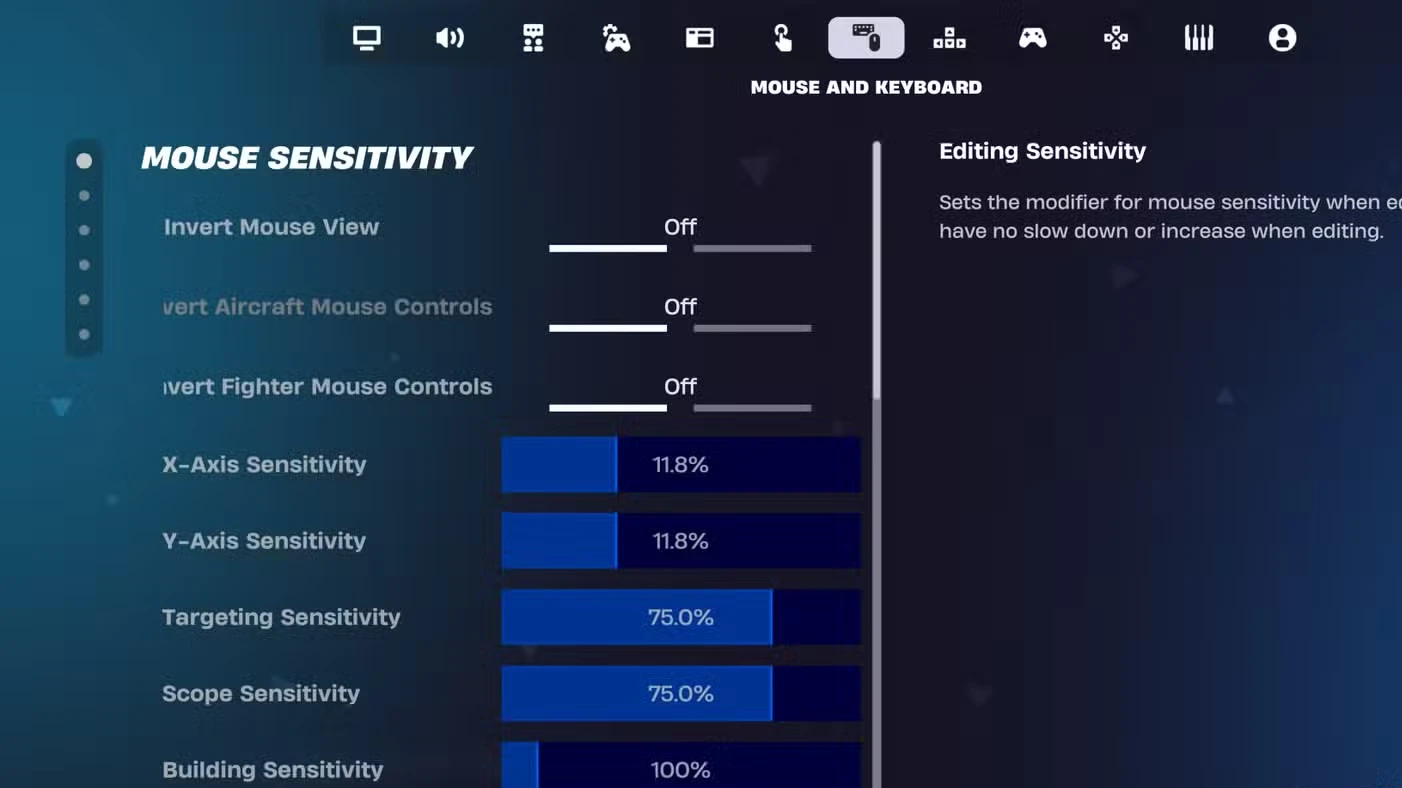
Migrar sensibilidade entre jogos exige consistência entre os eixos X e Y para garantir movimentos previsíveis. Mantenha X e Y com os mesmos valores e use ferramentas de comparação de sensibilidade para replicar sensibilidade de outros títulos. Reduza sensibilidade de mira e escopo para 75–80% da sensibilidade base para maior precisão em tiros longos. Mantenha sensibilidade de construção e edição igual à sensibilidade de mira quando busca consistência em movimentos rápidos.
- X-Axis & Y-Axis Sensitivity: valores iguais para movimentos previsíveis.
- Target & Scope Sensitivity: 75%–80% para melhor precisão.
- Building & Editing Sensitivity: 100% para combinar com X/Y.
- Zoom Scaling: Legacy recomendado por profissionais.
Controles no teclado (mapeamento)
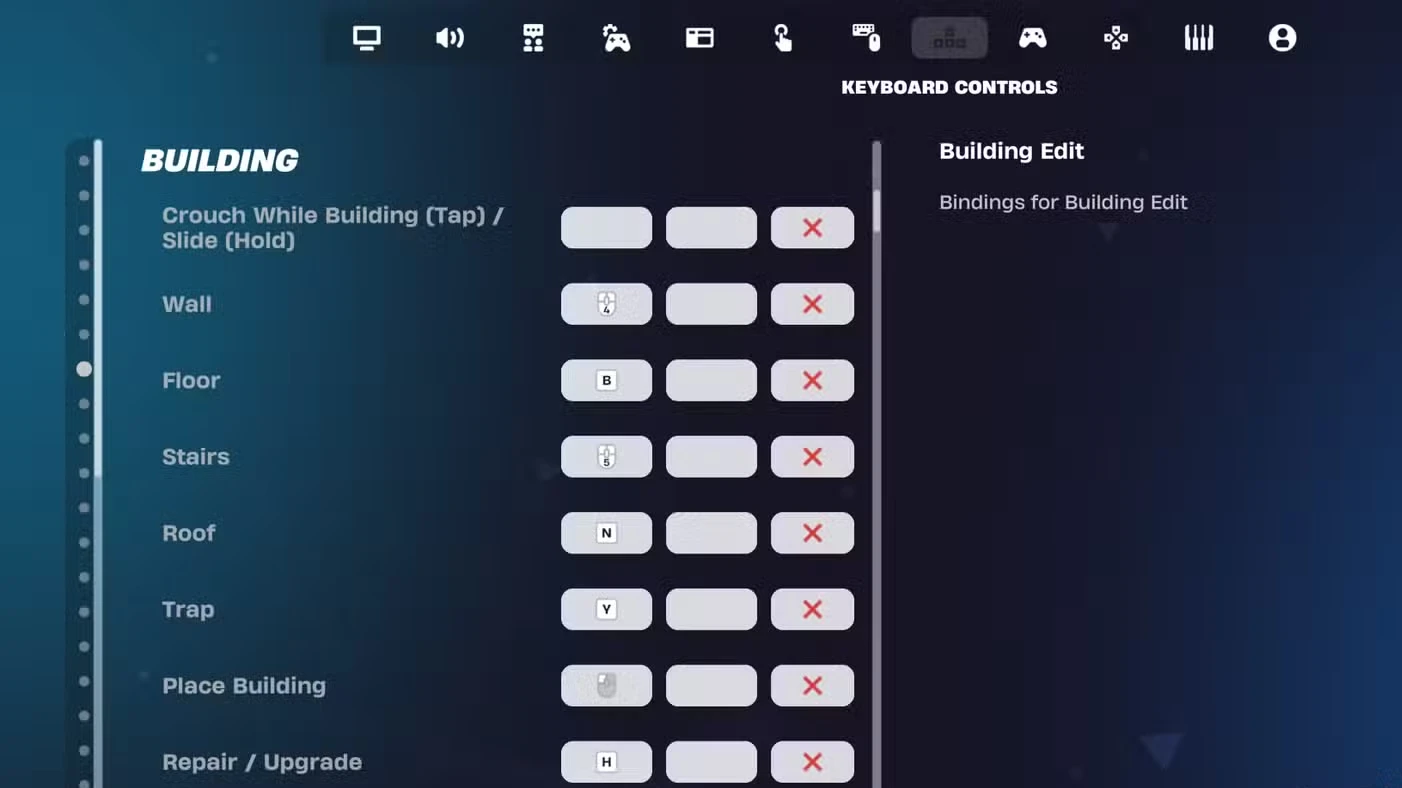
O mapeamento de teclas é altamente pessoal, mas existem padrões que aceleram aprendizagem e permitem adaptações entre jogadores. Escolha teclas confortáveis e próximas ao movimento para ações críticas como construir, editar e trocar armas. Evite conflitos óbvios entre funções para não perder ações em momentos decisivos. Treine mudanças gradualmente para que a memória muscular se adapte sem prejudicar desempenho em partidas.
- Crouch: Shift, Ctrl ou C.
- Sprint: Shift ou Ctrl.
- Pickaxe / Gizmos: F, botão do meio do mouse ou 1.
- Slots de arma: Números 2–5, Q, E ou rolagem do mouse.
- Use: F ou E.
- Paredes e escadas: Mouse Button 4 / 5.
- Edição: Caps Lock ou botão do meio do mouse e clique esquerdo para confirmar.
Configurações de controle (controle)
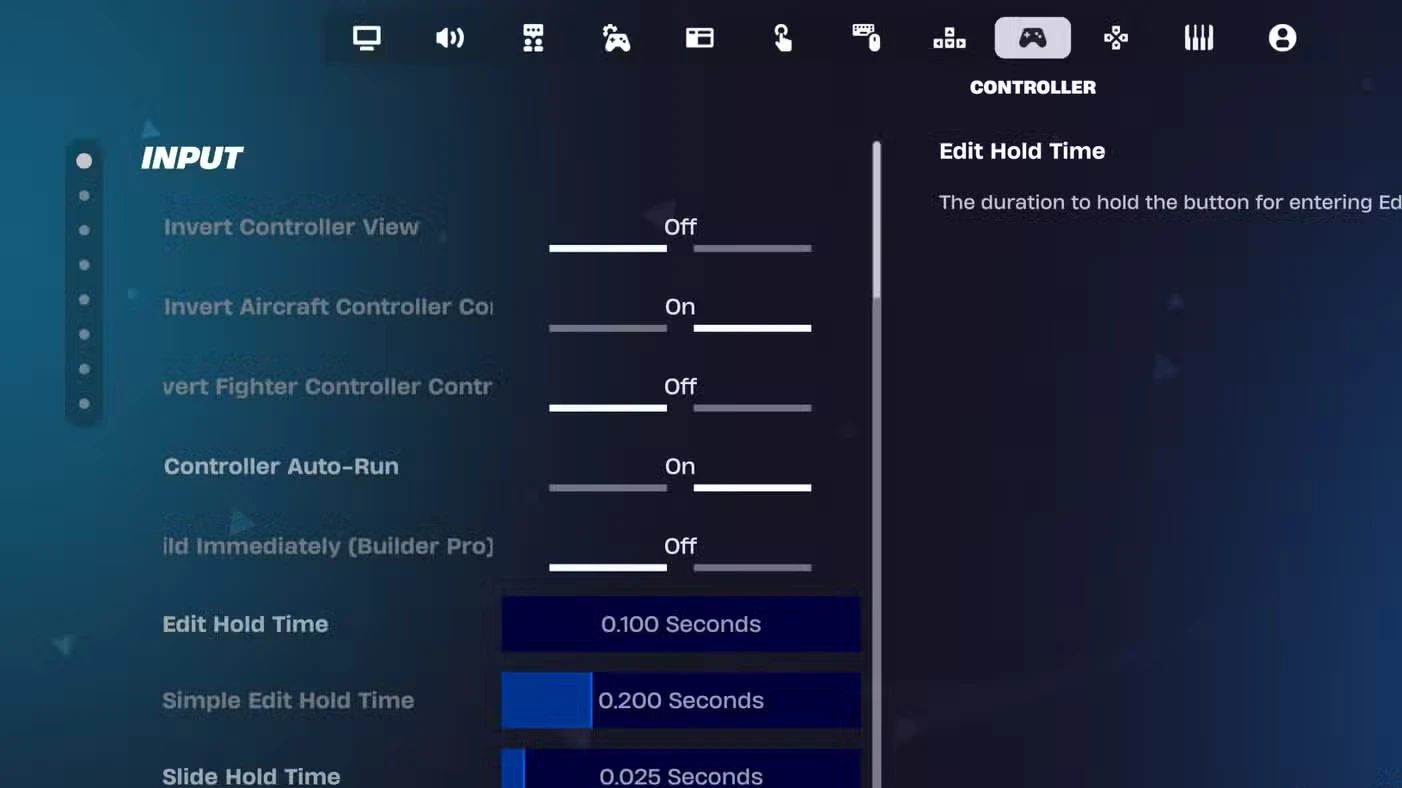
Configurações de controle variam conforme o modelo do controle e a sensibilidade preferida, então ajuste com cuidado. Mantenha tempos de hold para edição e slide no menor valor possível sem acionar sozinho para ganhar velocidade. Desative vibração para evitar distrações e preserve leveza nos sticks reduzindo dead zones até o ponto sem drift. Alinhe sensibilidade de construção e edição à sensibilidade de olhar para manter consistência entre movimentos e ações rápidas.
- Edit Hold Time: mínimo sem acionamento acidental.
- Slide Hold Time: reduzir conforme conforto.
- Vibration: Off.
- Dead Zones: menor possível sem drift.
Mapeamento de controle
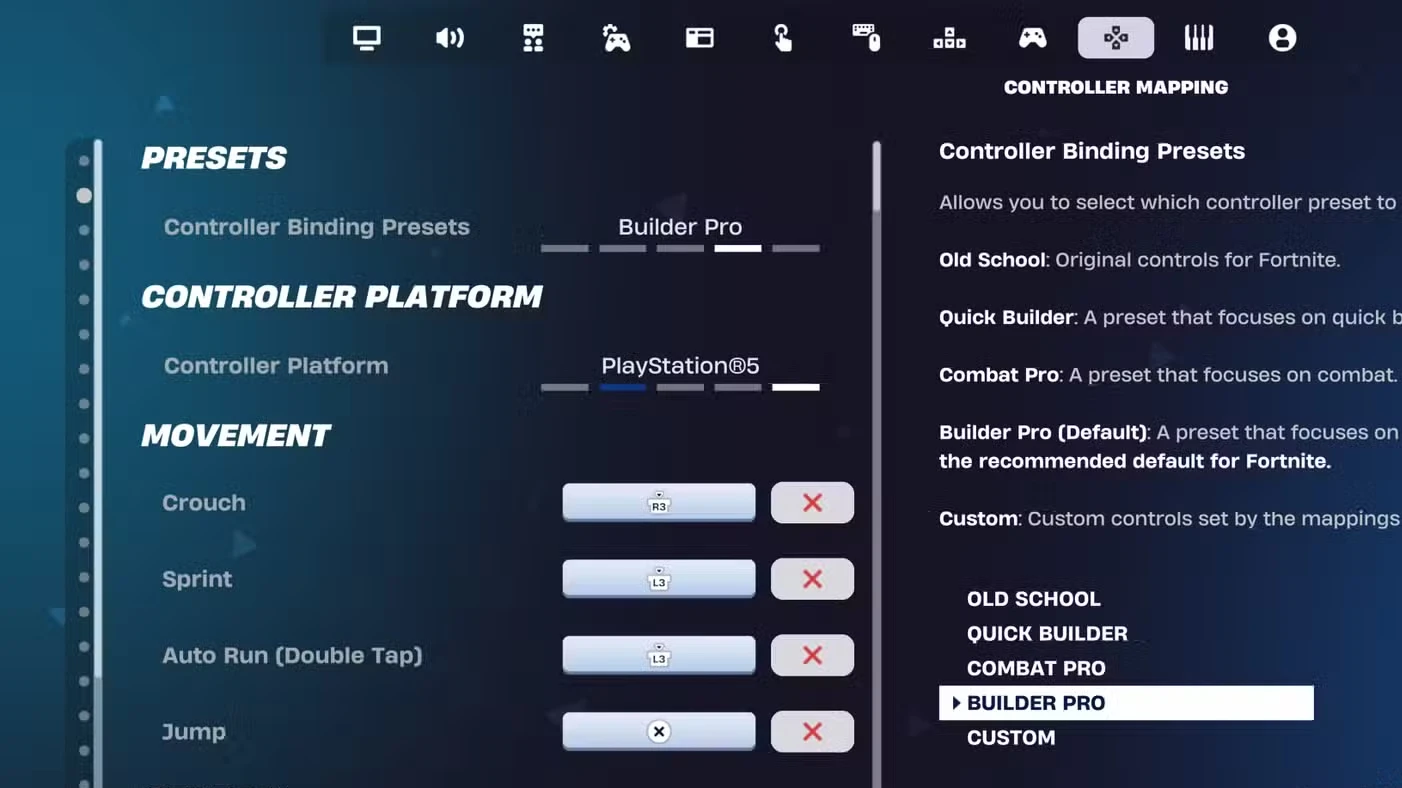
Se optar por presets, escolha o que melhor se adapta ao seu foco — construção ou combate. Builder Pro é indicado para rapidez em construção, enquanto Combat Pro favorece trocas de arma e combate imediato sem foco em construção. O modo Custom é recomendado para jogadores que querem otimizar cada botão conforme suas preferências, embora demande tempo para configurar. Teste cada esquema em mapas de treino antes de aplicar em partidas competitivas.
- Builder Pro: preferido por quem foca em construção rápida.
- Combat Pro: indicado para Zero Build e combate direto.
- Custom: melhor para quem mapeia funções sob medida.
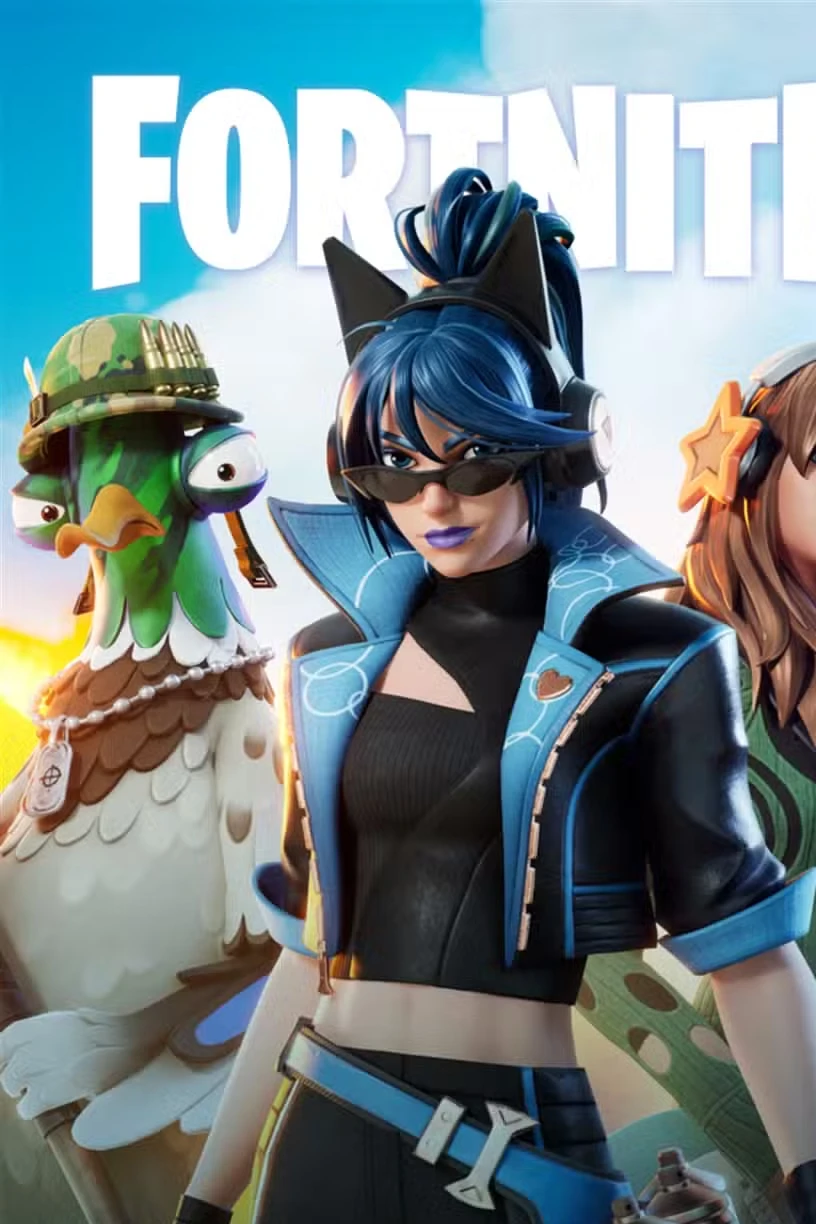
Depois de aplicar as sugestões, passe um tempo em mapas de treino para ajustar sensibilidade, keybinds e parâmetros visuais até alcançar a resposta desejada. Pequenas alterações isoladas ajudam a identificar o que melhora sua jogabilidade sem comprometer estabilidade. Mantenha drivers da GPU atualizados e monitore temperaturas para evitar throttling que afete o desempenho. Com paciência e testes, você encontrará um conjunto de configurações adequado ao seu equipamento e estilo de jogo.

Sou entusiasta de Tecnologia, Gamer, Blogueiro e Editor do Portal do Pixel.