Ative e use o Modo Foto em Assassin’s Creed: Black Flag Resynced
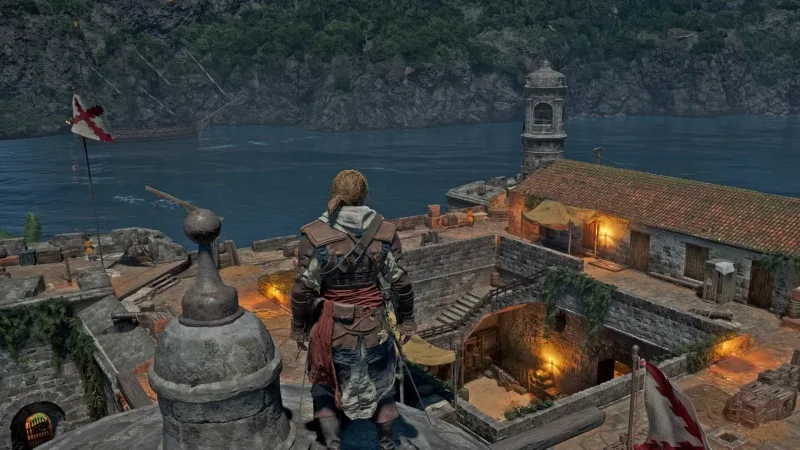
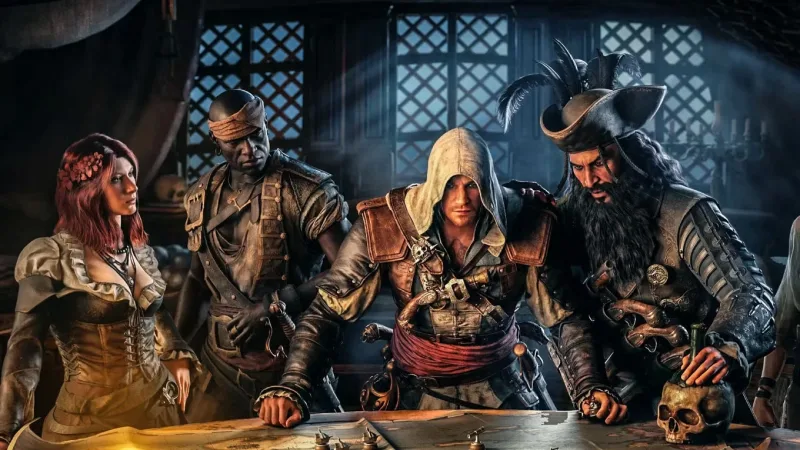
O Modo Foto finalmente chegou a Assassin’s Creed: Black Flag Resynced, atendendo a pedidos de jogadores que queriam registrar as paisagens e os momentos de ação com mais controle. Com ele é possível congelar o jogo, ajustar ângulo, profundidade de campo e aplicar filtros para criar composições únicas. Além dos ajustes técnicos, o modo traz decorações e molduras que ajudam a dar personalidade às suas capturas. Ao finalizar uma foto, você pode salvar e compartilhar direto nas redes sociais para mostrar suas melhores imagens.
Como ativar o Modo Foto nas configurações
Antes de usar o Modo Foto é necessário habilitá-lo nas opções do jogo, independente da plataforma. Nas versões para PC, PlayStation 5 e Xbox Series X|S a configuração fica dentro do menu de gameplay e precisa ser ligada manualmente. Feito isso, o recurso ficará disponível durante a jogatina, permitindo pausar a ação para ajustar a câmera. Abaixo estão os passos básicos para encontrar e ativar a opção no menu principal ou em pausa do jogo.
- Abra as configurações do jogo pressionando Esc no teclado ou o botão Start no controle.
- Acesse o menu Opções (Options) pelo cursor, touchpad do PS5 ou botão View do Xbox.
- Vá até a aba Gameplay e role até localizar a opção Photo Mode.
- Ative Photo Mode para habilitar o recurso durante o jogo.
Ativar o Modo Foto: atalhos por plataforma
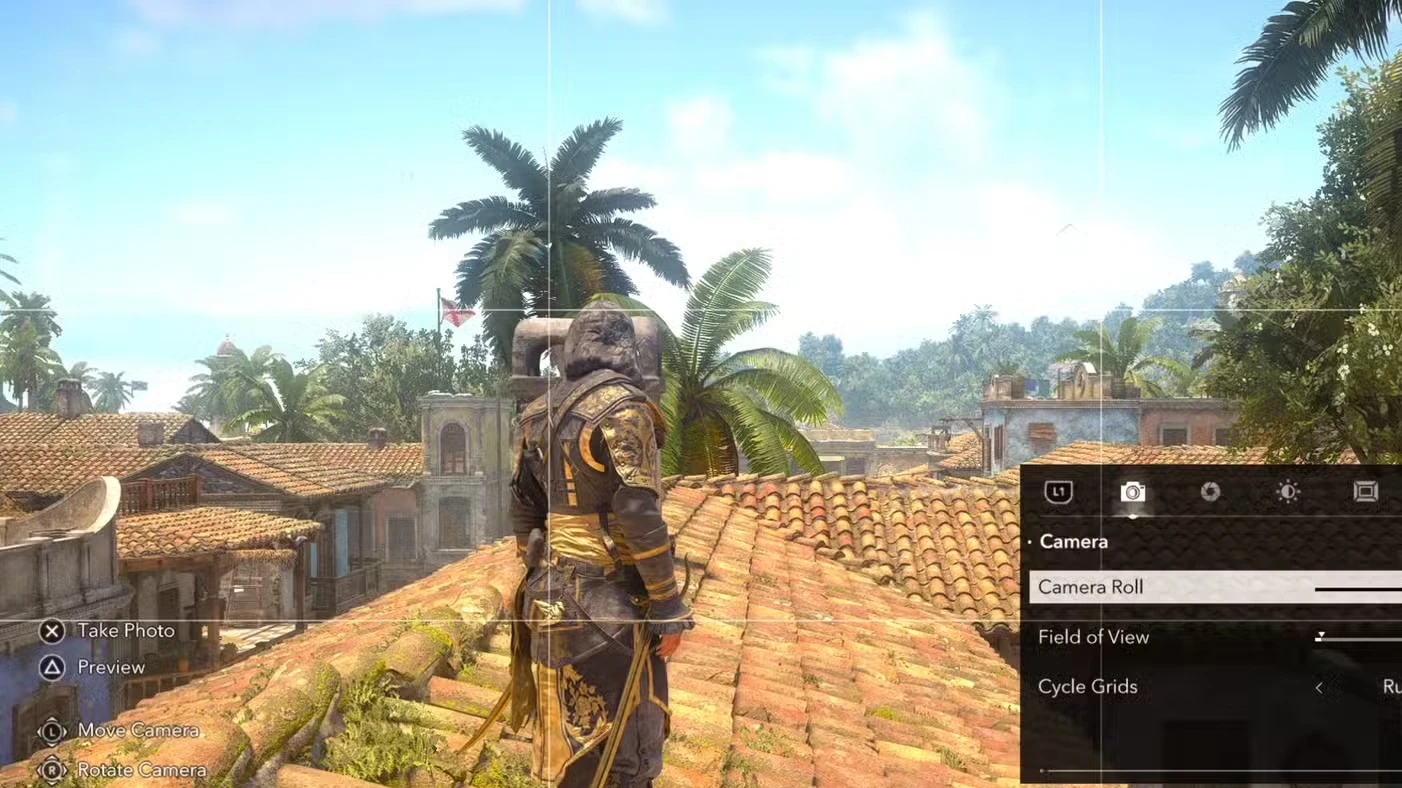
Com o Modo Foto ativado nas opções, você poderá invocá-lo rapidamente usando atalhos específicos para cada plataforma. No PC, a tecla padrão costuma ser F3, enquanto em controles é comum o uso da pressão simultânea dos sticks. Ao entrar no modo, o jogo pausa a ação para fora de cutscenes, permitindo compor a imagem com calma. Use os sticks e o mouse para reposicionar a câmera e os gatilhos para ajustar a altura e a distância.
- PC: pressione F3 para abrir o Modo Foto.
- Controle (Xbox/PlayStation): pressione simultaneamente L3 e R3 (ou os botões equivalentes dos sticks).
- Durante o modo: mova a câmera com WASD e o mouse no PC, ou com os sticks no controle; use LT/RT (ou L2/R2) para controlar a altitude.
Recursos do Modo Foto
O Modo Foto traz um conjunto de ferramentas para ajustar enquadramento, luz e atmosfera das fotos dentro do jogo. Você pode controlar o campo de visão, rotação da câmera e ativar grades para ajudar na composição. Há opções de lente que simulam bokeh e profundidade de campo, com modo de autofoco para facilitar escolhas rápidas. Filtros e ajustes de exposição permitem alterar o clima da cena, enquanto decorações adicionam molduras e vinhetas para finalizar a imagem.
- Câmera: ajuste rotação, campo de visão e grades de composição para alinhar sua cena.
- Lentes: controle profundidade de campo e aplique bokeh; ative o autofoco para priorizar o sujeito.
- Filtros: altere cores, contraste, brilho e exposição para definir o tom da foto.
- Decorações: adicione vinhetas, bordas e elementos visuais para personalizar o resultado final.

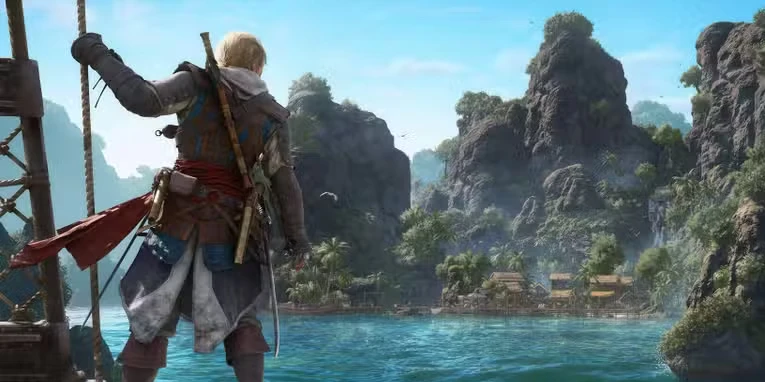
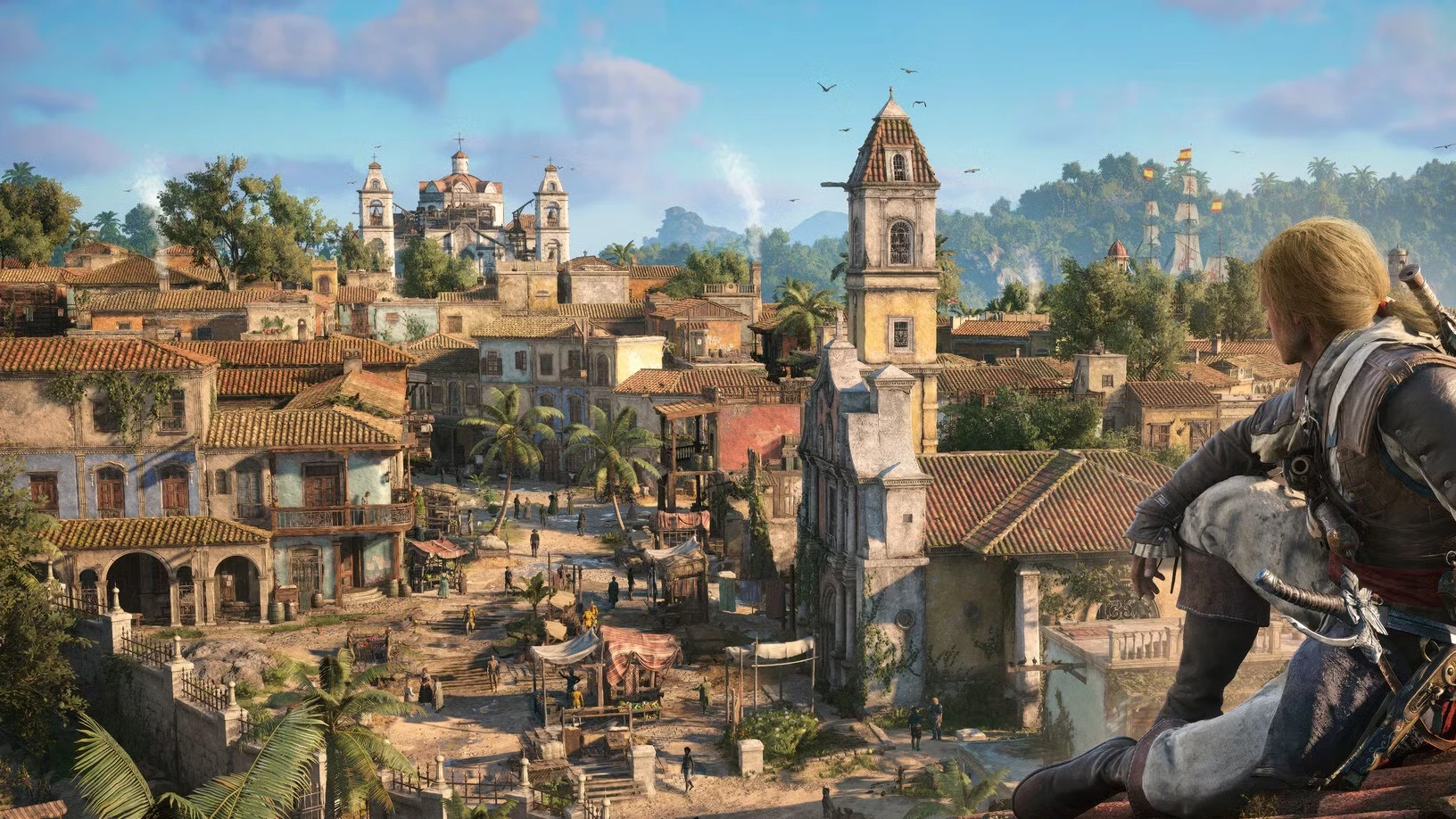
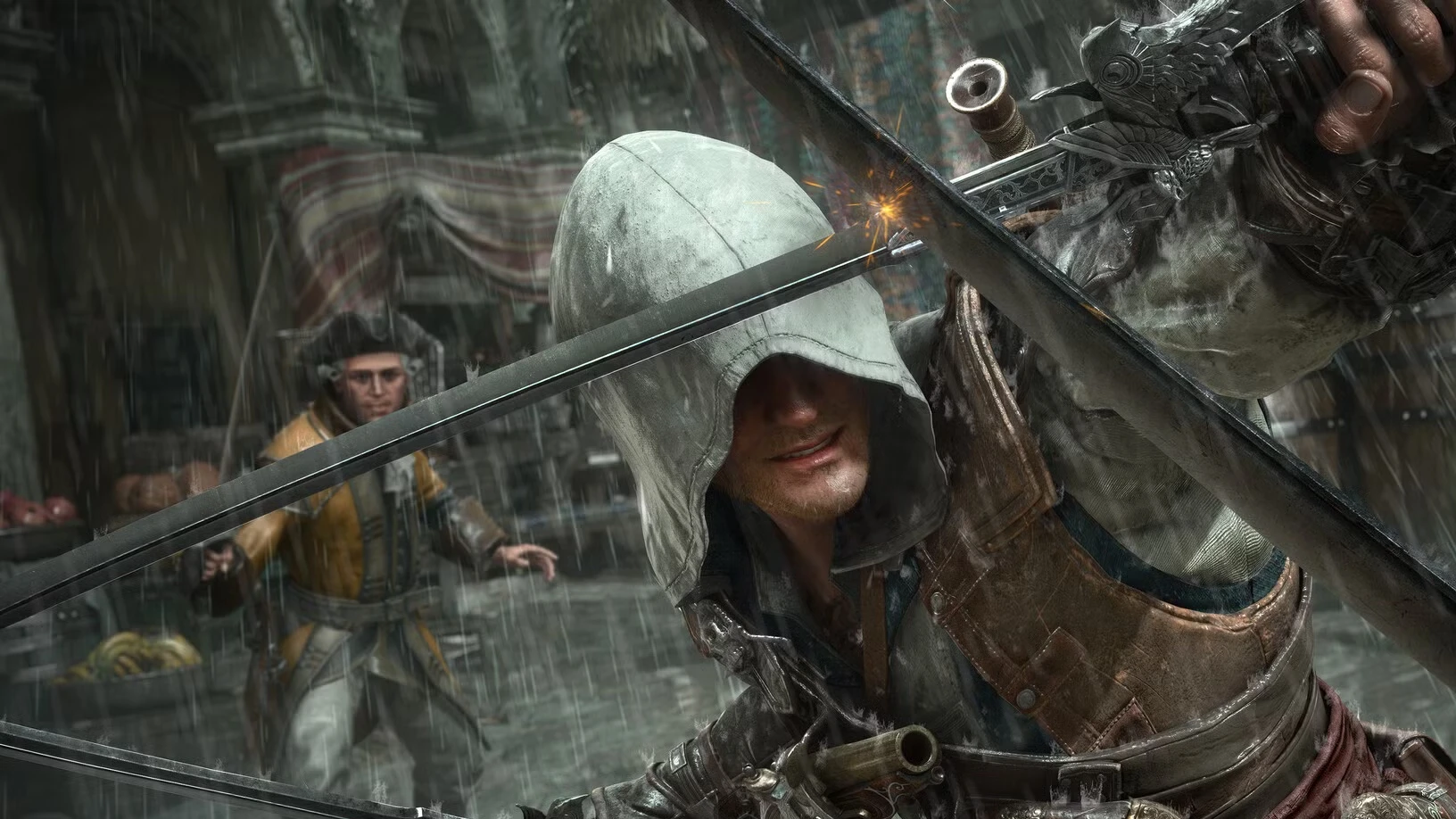
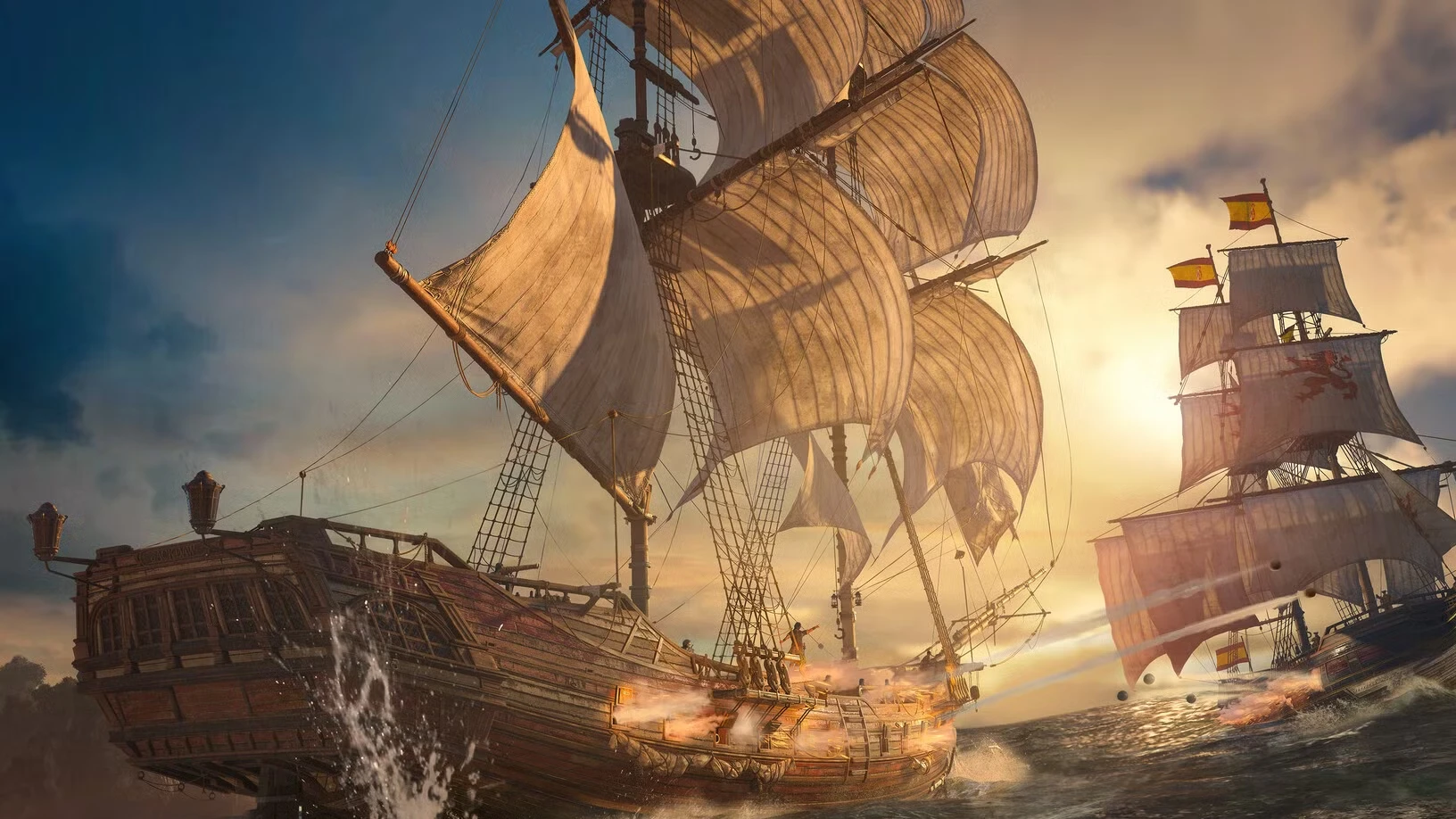
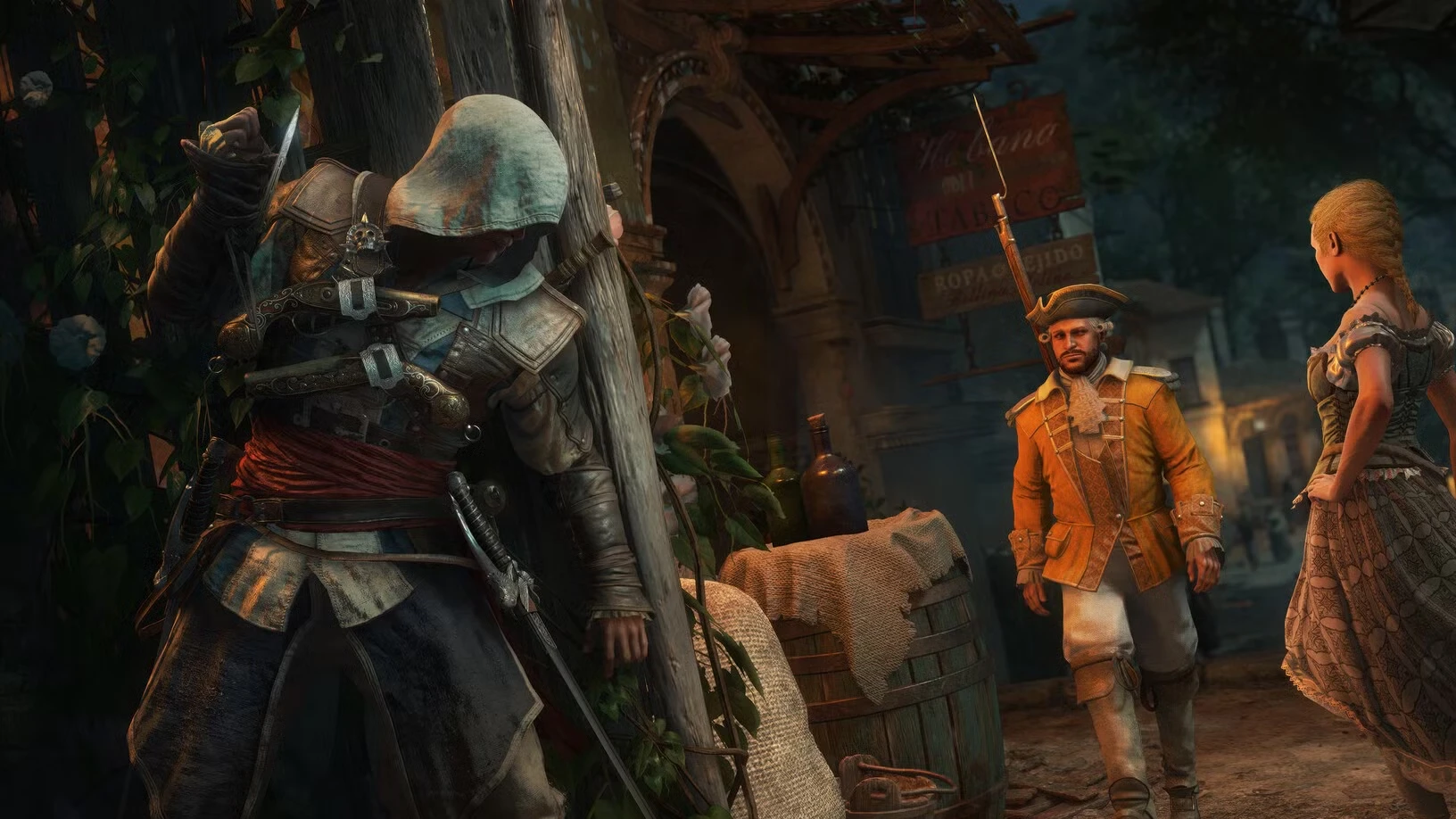
Algumas dicas rápidas ajudam a melhorar suas capturas: procure por iluminação dramática ao amanhecer ou entardecer, utilize o movimento do mar e das nuvens para composições dinâmicas e experimente diferentes lentes para destacar personagens ou cenários. Evite elementos de HUD visíveis antes de congelar a cena e concentre-se em pontos de interesse como navios, ilhas e combates. Salve várias versões da mesma cena com ajustes distintos para escolher a melhor depois. Assim você constrói um portfólio variado de imagens memoráveis do jogo.
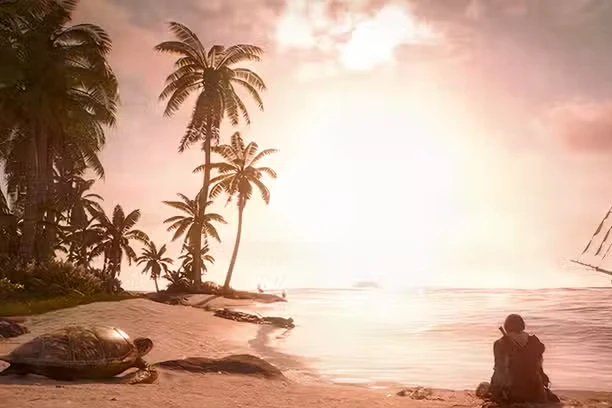
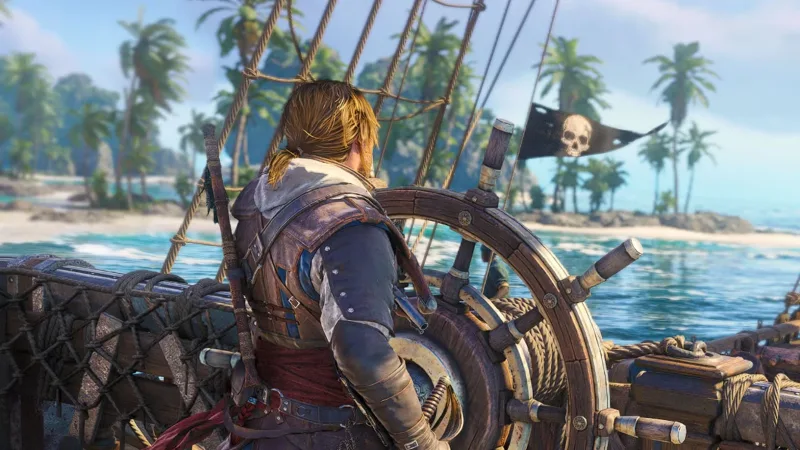
Depois de ajustar e salvar suas imagens, verifique as opções de exportação e qualidade para garantir a melhor resolução possível ao compartilhar. Se preferir, edite levemente fora do jogo para ajustes finais em contraste e correção de cor antes de postar. Compartilhar capturas nas redes aumenta a visibilidade do seu trabalho e pode inspirar outros jogadores a explorar o modo. Aproveite o Modo Foto para registrar momentos únicos da aventura de Edward no mar e nas ilhas do Caribe.

Sou entusiasta de Tecnologia, Gamer, Blogueiro e Editor do Portal do Pixel.