Usando o Remote Play do Steam em outro PC ou no Steam Deck
Ter a opção de jogar remotamente a partir do seu PC principal transforma a forma como você usa sua biblioteca de jogos. O Remote Play permite transmitir títulos do seu computador para outro dispositivo sem perder a qualidade do host. Assim, você pode continuar partidas pesadas no notebook ou no Steam Deck enquanto o PC fica encarregado do processamento. A experiência depende bastante da estabilidade da rede, então ajustar configurações e testar a conexão é recomendado antes de sessões longas.
Como conectar outro laptop ou PC pelo Remote Play
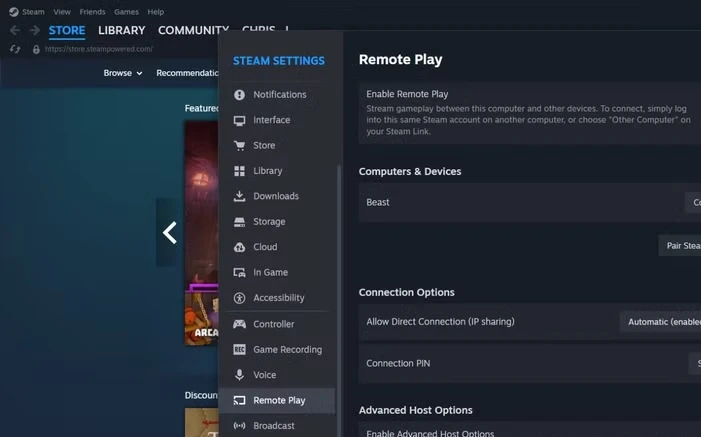
Para começar, ative o Remote Play no computador que fará o streaming. No cliente Steam do PC host, abra o menu “Steam” no canto superior esquerdo e escolha “Configurações…”; em seguida selecione “Remote Play” na barra lateral. Ative a opção “Enable Remote Play” ou “Ativar Remote Play” no topo desse painel para permitir conexões de outros dispositivos. Existem opções adicionais, como PIN permanente e configurações avançadas do host, mas não são obrigatórias para uso básico; você pode deixar o padrão inicialmente.
Com o host pronto, abra o Steam no laptop ou outro PC que receberá a transmissão. No cliente deste segundo dispositivo, vá novamente em “Configurações” e depois em “Remote Play” para localizar o nome do computador host listado na seção de dispositivos. Clique em “Connect” ao lado do nome do PC que aparece disponível para iniciar o pareamento. Se o host estiver corretamente configurado na mesma rede ou online, o nome deve aparecer em poucos segundos.
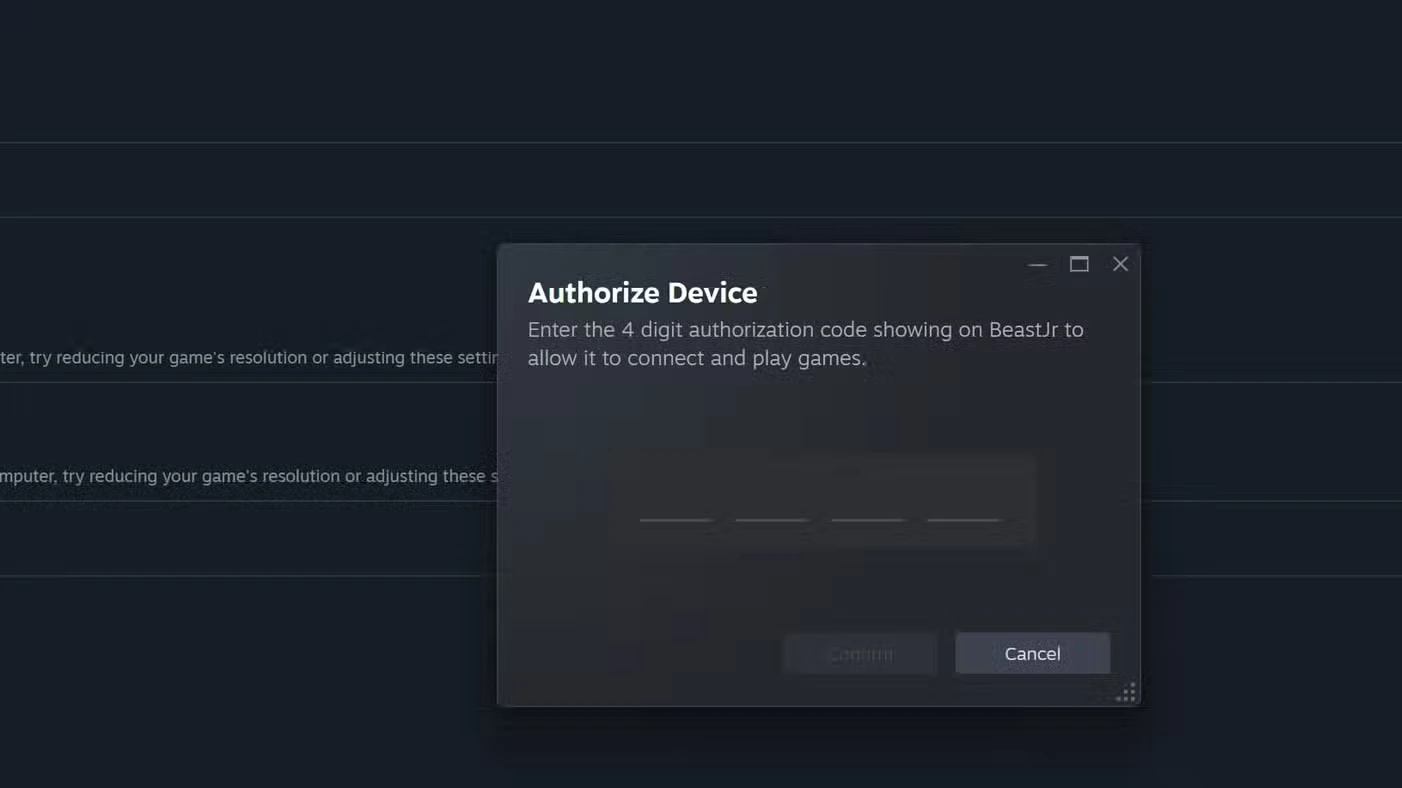
Ao solicitar a conexão, o PC host exibirá uma tela de autorização para validar o novo dispositivo. No dispositivo secundário, será mostrado um código de quatro dígitos que precisa ser inserido no computador que está transmitindo. Insira esse código no host e confirme para autorizar a sessão entre os dois aparelhos. Esse processo ajuda a manter o acesso controlado e seguro entre seus equipamentos.
Depois de autorizado, volte ao cliente Steam do dispositivo receptor e selecione o jogo que deseja jogar remotamente. O botão verde que normalmente diz “Play” mudará para “Stream” quando a transmissão estiver pronta; caso não apareça, use a setinha ao lado do botão para escolher a opção “Stream From:” e selecione o PC host. Lembre-se de que o jogo precisa estar instalado no computador que fará o streaming para funcionar via Remote Play. Em conexões instáveis, reduzir a resolução ou a taxa de quadros nas opções de transmissão pode melhorar a experiência.
Se a transmissão iniciar com sucesso, você terá controle total do jogo como se estivesse no PC principal, incluindo suporte a controles e teclado/mouse conforme configurado. Alguns jogos podem apresentar pequenas latências dependendo da distância, carga da rede e do desempenho do host, então ajustes finos são úteis. Para sessões em redes domésticas, a recomendação é usar conexão cabeada no host ou uma rede Wi‑Fi de 5 GHz para melhores resultados. Sempre teste antes de partidas competitivas ou sessões longas para garantir estabilidade.
Usando o Steam Deck para jogar remotamente
O processo no Steam Deck segue os mesmos passos: abra as configurações do Steam, acesse “Remote Play” e selecione o dispositivo host que aparecerá na lista. O Steam Deck mostrará um código de autorização que deve ser digitado no computador que fará o streaming para concluir a conexão. Depois de pareados, escolha o jogo na interface do Deck e inicie a transmissão para jogar na tela do handheld. O Steam Deck pode oferecer melhor desempenho visual ao receber o stream do host, mas a fluidez dependerá sempre da largura de banda e da latência entre os dois aparelhos.
Para melhorar a estabilidade, prefira redes locais com boa largura de banda e minimize o tráfego de outros dispositivos enquanto joga. Caso enfrente quedas ou atrasos, verifique atualizações do cliente Steam, drivers de rede e, se possível, teste com cabo Ethernet no host. Ajustes nas opções de qualidade de transmissão dentro do Remote Play também ajudam a equilibrar desempenho e imagem. Assim, você mantém a experiência de jogo próxima à do PC original mesmo longe da sua mesa.

Sou entusiasta de Tecnologia, Gamer, Blogueiro e Editor do Portal do Pixel.