Ative legendas em Unhinged em poucos passos
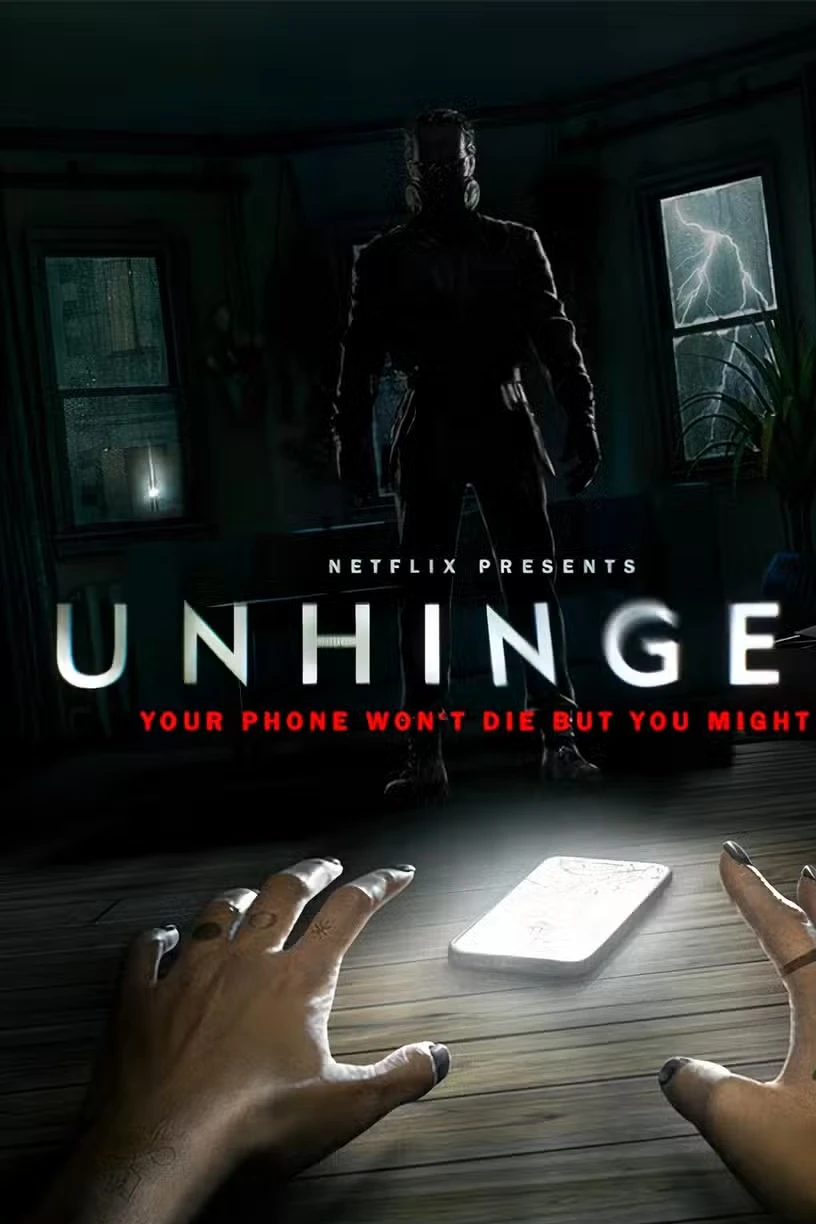
Unhinged tem legendas, mas elas vêm desligadas por padrão quando o jogo inicia. Apesar da curta duração, há diálogo suficiente que às vezes fica difícil de entender por causa da tempestade e da trilha sonora. Muitos jogadores preferem ativar as legendas para acompanhar melhor a história e os diálogos. O processo exige alguns passos simples que garantem leitura mais clara durante a jogatina.
Como ativar as legendas em Unhinged

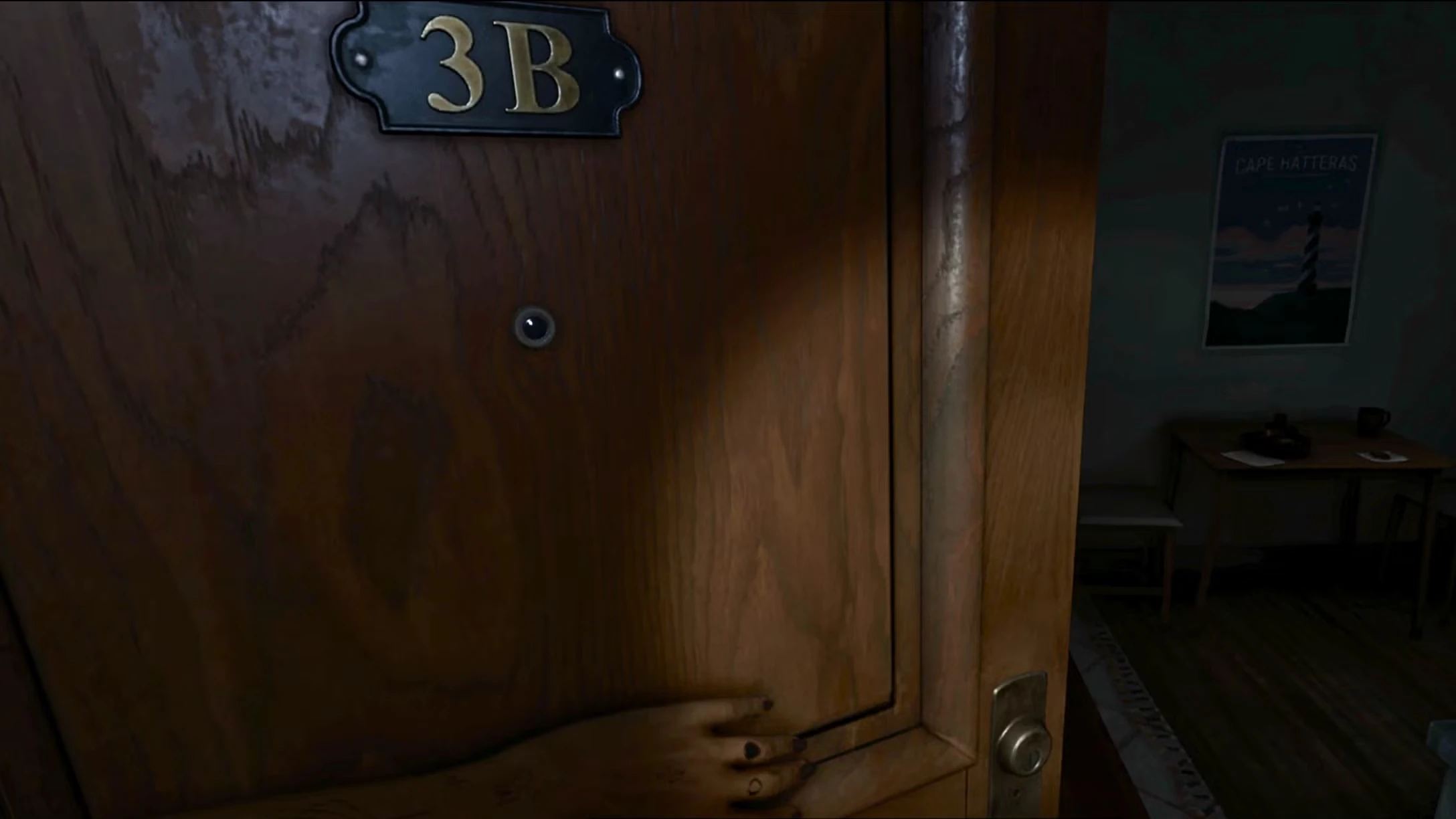
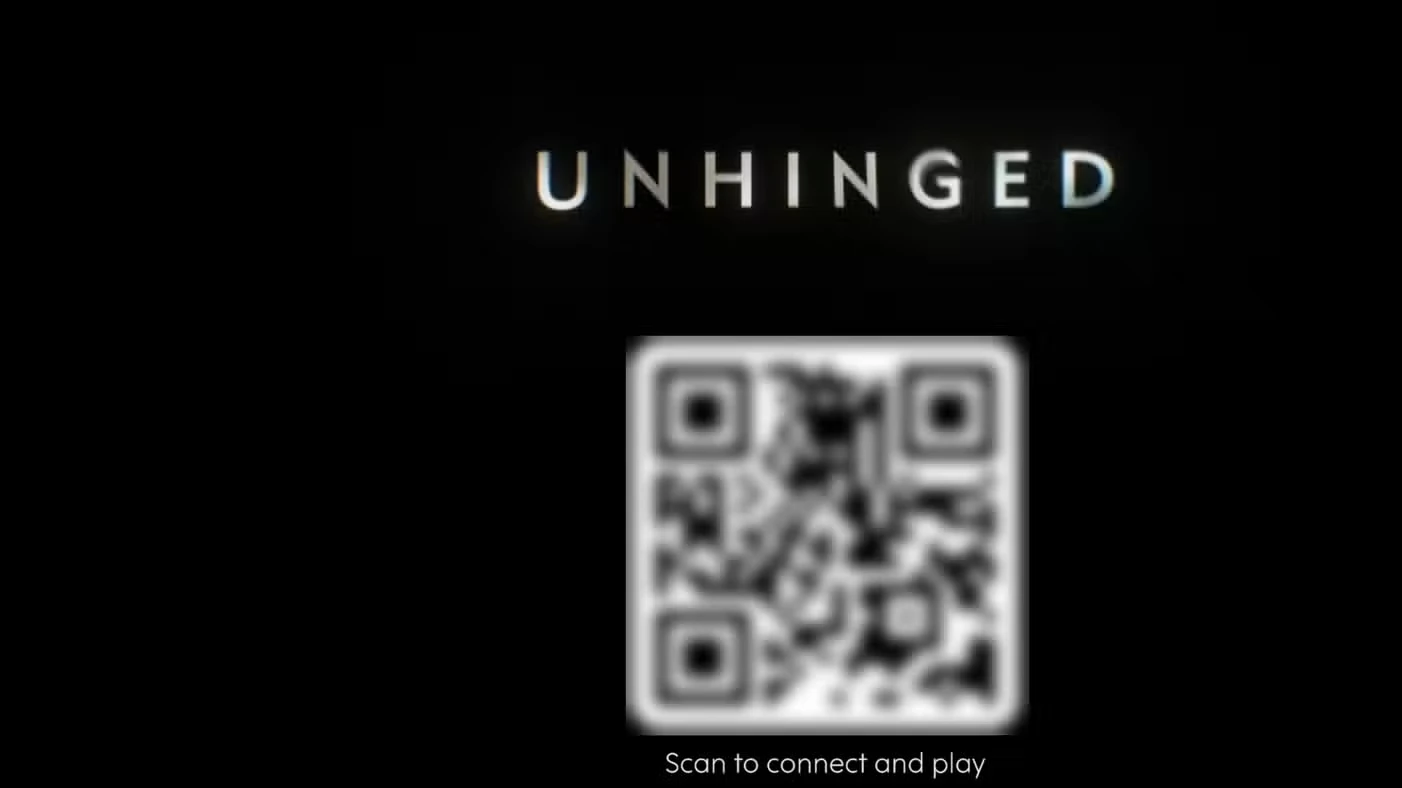
Ao iniciar Unhinged e conectar o celular como controle, o jogo começa imediatamente, sem mostrar o menu principal. Em outros títulos, as opções de acessibilidade aparecem no menu inicial, mas aqui o menu só surge em uma segunda execução. Para acessar as configurações é preciso sair do jogo logo após o início e voltar para a tela da plataforma. Depois, lance Unhinged novamente e você verá a tela de título com as opções de ‘New Game’ e ‘Settings’. A partir daí será possível entrar nas configurações e ajustar as legendas.
Passo a passo para habilitar legendas
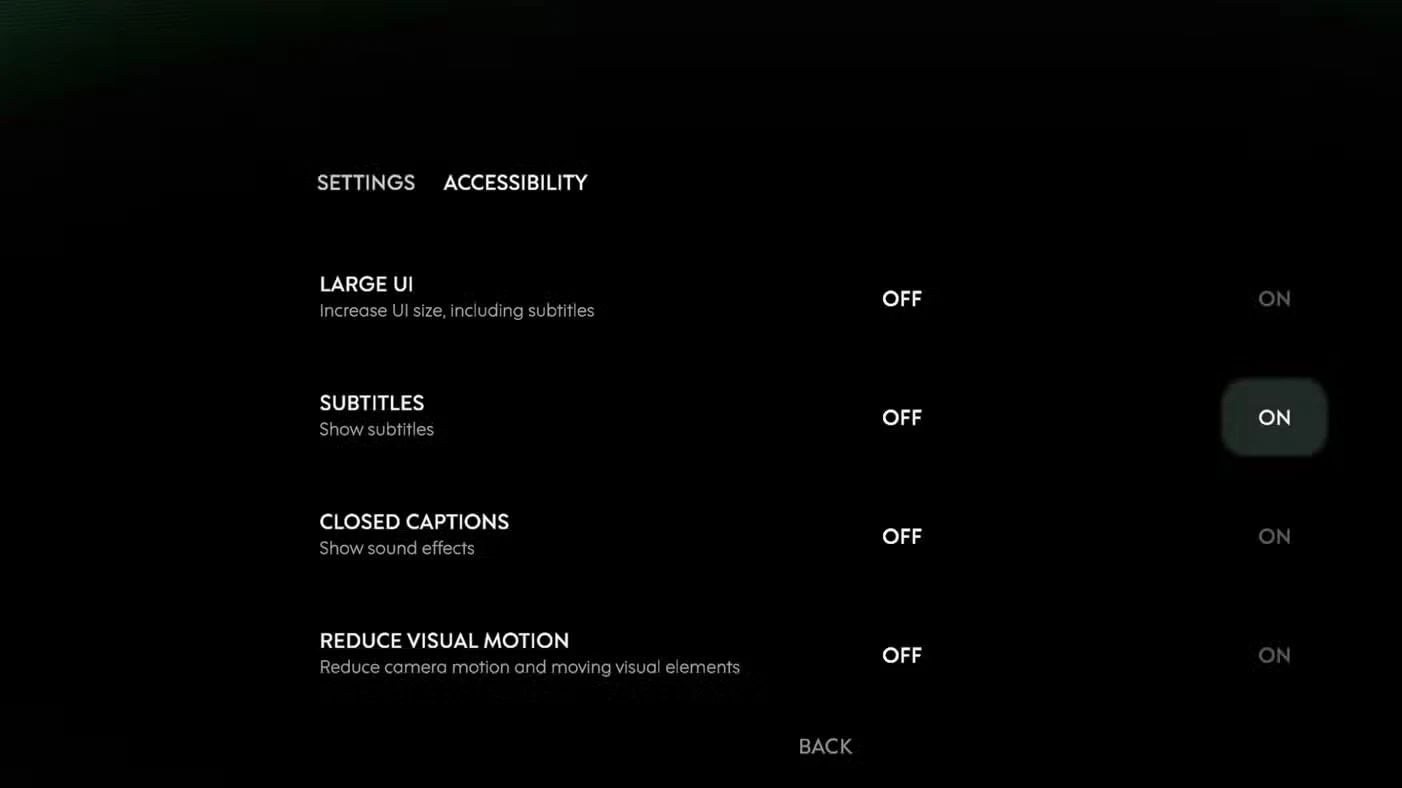
No menu, abra Settings e depois acesse Accessibility para encontrar as opções de legendas. Lá você pode ativar tanto Subtitles quanto Closed Captions, que também exibem efeitos sonoros no texto. Confirme as alterações e inicie um ‘New Game’ para que as legendas apareçam durante a jogatina. As legendas melhoram a imersão e ajudam quando o áudio fica abafado ou há ruído ambiente.
Se as legendas não aparecerem, verifique se o aplicativo e o jogo estão atualizados e se o dispositivo está corretamente conectado como controle. Reiniciar o aplicativo ou o aparelho costuma resolver travamentos de menu e falhas de exibição. Lembre que Closed Captions exibem informações adicionais de áudio, o que pode ser útil em cenas muito sonoras. Com essas definições ativadas, você terá uma experiência mais clara ao jogar Unhinged.

Sou entusiasta de Tecnologia, Gamer, Blogueiro e Editor do Portal do Pixel.