Todas as configurações gráficas do Battlefield 6 no PC explicadas
Se você está afim de extrair o máximo do seu PC, entender as configurações gráficas do Battlefield 6 é meio caminho andado. O novo capítulo da série chega bem otimizado para hardware moderno e traz boas opções para ajustar qualidade de imagem e desempenho. Neste guia do Portal do Pixel, a gente detalha o que cada opção faz, como impacta a sua máquina e dá dicas práticas para você encontrar o equilíbrio perfeito entre visual e FPS. Ao longo do texto, voltamos várias vezes às configurações gráficas do Battlefield 6 para mostrar, na prática, o que vale priorizar.
Antes de começar: o que pesa no desempenho?
Para evitar confusão, um lembrete rápido:
- CPU: processador. Sente mais quando há muitos elementos, física, destruição e IA.
- GPU: placa de vídeo. Carrega praticamente todo o trabalho de renderização.
- VRAM: memória dedicada da GPU. Afeta principalmente texturas e buffers de sombras/reflexos.
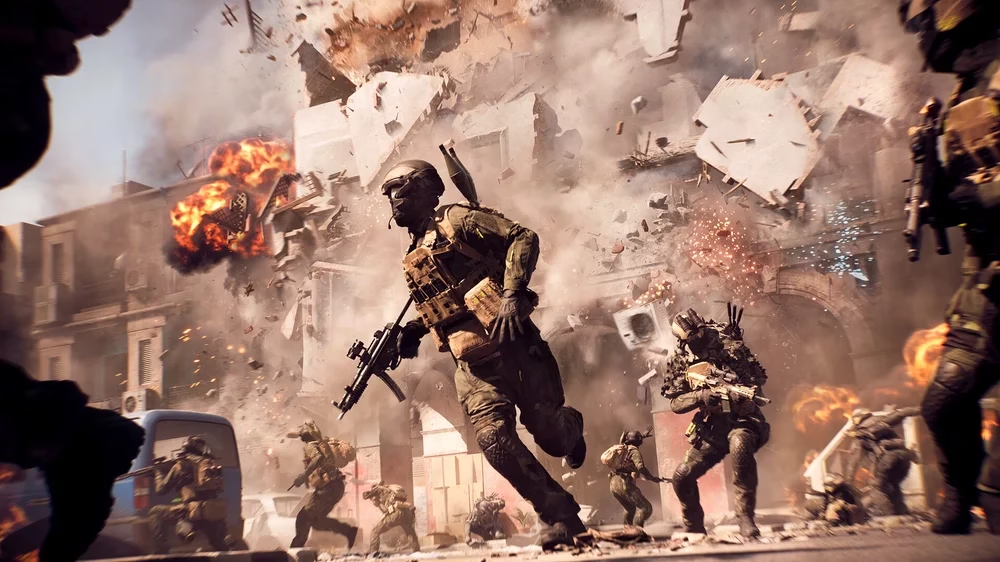
Se o jogo estiver “engasgando” (stutter) ao mover a câmera, pode ser VRAM insuficiente ou streaming de dados. Se o FPS cai em explosões e cenas abertas, normalmente é a GPU. Se as quedas aparecem em mapas cheios e momentos caóticos, a CPU pode estar no limite.
Presets prontos: quando usar a “Qualidade Gráfica”
A primeira opção que costuma aparecer no menu é Qualidade Gráfica (os famosos presets): Auto, Baixa, Média, Alta e Ultra. O Auto tenta casar seu hardware com um conjunto equilibrado de opções. Já os demais presets servem para agilizar a vida: escolheu Alta, por exemplo, e o jogo ajusta um pacote completo de qualidade. É ótimo para começar, mas o pulo do gato é refinar manualmente as opções com maior custo/benefício (tipo texturas, sombras e efeitos de pós-processamento).
- Impacto no hardware: varia conforme o preset selecionado.
Quer FPS ou qualidade? Como definir a sua meta
Antes de sair mexendo em tudo:
- Defina a taxa de quadros que você quer: 60, 90, 120, 144+ FPS?
- Ative limitador/V-Sync/G-Sync/FreeSync de acordo com seu monitor (se preferir estabilidade ao invés de FPS irrestrito).
- Teste em uma área pesada: mapa com poeira, fumaça, explosões e uso de veículos. É o melhor “pior caso”.
Se faltar desempenho, reduza primeiro as opções mais custosas de GPU (sombras, SSR, volumétricos). Se o jogo estiver “travando” em viradas de câmera, reduza texturas ou aumente a disponibilidade de VRAM (fechando apps que rodam em segundo plano). Quando disponível, recursos de upscaling como DLSS/FSR podem ajudar muito; se existirem no seu jogo, teste os modos “Qualidade” ou “Equilíbrio”.
Configurações do Battlefield 6 explicadas, uma a uma
A seguir, detalhamos cada item do menu avançado de Battlefield 6, o que ele muda na imagem e como costuma pesar no seu PC. Para cada opção, você verá uma leitura prática de impacto em CPU, GPU e VRAM.
Qualidade de Texturas
Define o detalhamento dos “revestimentos” das superfícies: o tecido do uniforme, a pintura da arma, a rocha da encosta, o casco do veículo. Quanto maior a qualidade, mais nítidos e realistas esses materiais parecem, especialmente de perto.
- Impacto no hardware: CPU: baixo | GPU: baixo | VRAM: alto
- Quando reduzir: se sua placa tem pouca VRAM (ex.: 4–6 GB), essa é uma das primeiras a cortar.
- Dica: manter alto em GPUs com 8 GB ou mais faz bastante diferença de percepção.
Filtragem de Texturas (Anisotrópica)
Ajusta a nitidez de texturas vistas em ângulo (piso, estradas, paredes ao longe). Em níveis baixos, superfícies oblíquas ficam borradas. Em níveis altos (8x/16x), ficam definidas mesmo à distância.
- Impacto no hardware: CPU: baixo | GPU: alto | VRAM: baixo
- Quando reduzir: se você está no limite de GPU e precisa daqueles 3–5% extras de FPS.
- Dica: é uma das configurações com melhor “custo-benefício” visual. Manter médio/alto costuma valer a pena.
Qualidade de Malhas (Mesh)
Controla a complexidade das malhas 3D (polígonos) dos objetos. Determina o quão arredondado é o cano da arma, o relevo do terreno, a riqueza de detalhes em destroços.
- Impacto no hardware: CPU: alto | GPU: alto | VRAM: alto
- Quando reduzir: se a cena fica muito pesada em áreas cheias de estruturas e veículos.
- Dica: diminuir um nível pode liberar bastante desempenho sem um baque visual enorme.
Qualidade do Terreno
Aumenta a complexidade do solo: mais rochas, fendas, ondulações e relevo detalhado.
- Impacto no hardware: CPU: alto | GPU: alto | VRAM: baixo
- Quando reduzir: se você sente queda de FPS em mapas abertos e com larga distância de visão.
- Dica: combine com Malhas para achar o ponto ideal entre beleza e fluidez.
Qualidade da Vegetação/Undergrowth
Controla densidade e animação de grama e pequenos arbustos. Em níveis altos, a grama é mais espessa e reage ao vento, deixando o cenário bem vivo.
- Impacto no hardware: CPU: médio | GPU: alto | VRAM: baixo
- Quando reduzir: se a GPU está no limite, esta opção costuma devolver bons FPS.
- Dica: em competitivo, reduzir pode melhorar visibilidade em certas situações.
Qualidade de Efeitos
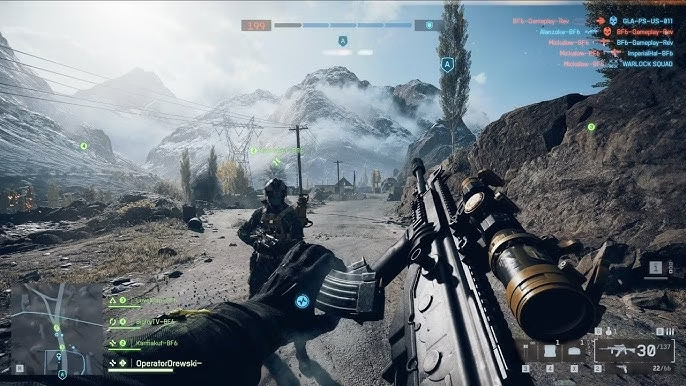
Afeta explosões, faíscas, fumaça de disparos e outros efeitos temporários. Visualmente é um show, mas pode pesar em cenas caóticas.
- Impacto no hardware: CPU: alto | GPU: alto | VRAM: médio
- Quando reduzir: se as quedas de FPS aparecem em tiroteios intensos.
- Dica: “Médio” costuma manter espetáculo suficiente com melhor estabilidade.
Volumétricos (Névoa, Fumaça, Nuvens)
Controla qualidade e densidade de fumaça, neblina, poeira e nuvens volumétricas. Contribui muito para a atmosfera, mas é custoso.
- Impacto no hardware: CPU: baixo | GPU: alto | VRAM: baixo
- Quando reduzir: se a GPU está sofrendo em mapas com clima pesado ou tempestades.
- Dica: “Médio” ou “Alto” já entrega um visual excelente; “Ultra” é para quem tem folga de sobra.
Qualidade de Iluminação
Afina a nitidez e o comportamento geral das fontes de luz: interior de prédios, bordas iluminadas, raios solares atravessando vãos.
- Impacto no hardware: CPU: baixo | GPU: baixo | VRAM: alto
- Quando reduzir: se a VRAM está estourando (texturas + iluminação alta podem somar demais).
- Dica: se sua placa tem 8 GB ou mais, dá para manter alto sem medo, desde que o resto esteja equilibrado.
Luzes e Sombras Locais (Local Light & Shadow)
Ajusta qualidade de luzes próximas e a definição das sombras que elas projetam. Influencia muito a leitura de ambientes internos.
- Impacto no hardware: CPU: alto | GPU: alto | VRAM: médio
- Quando reduzir: se você nota quedas em áreas internas com múltiplas luzes.
- Dica: reduzir um nível quase sempre passa despercebido no calor da ação.
Sombras do Sol (Sun Shadows)
Define a qualidade e a nitidez das sombras geradas pela luz do sol em objetos distantes. É uma das sombras mais custosas por cobrir grandes áreas.
- Impacto no hardware: CPU: alto | GPU: alto | VRAM: baixo
- Quando reduzir: se mapas abertos derrubam o FPS.
- Dica: “Médio” já evita sombras muito serrilhadas mantendo boa leitura de profundidade.
Filtragem de Sombras (Shadow Filtering)
Suaviza as bordas das sombras. Em níveis baixos, elas ficam quadradas e “estouradas”; em níveis altos, ganham transição suave e realista.
- Impacto no hardware: CPU: baixo | GPU: alto | VRAM: baixo
- Quando reduzir: se precisa de alguns FPS extras e não se importa com sombras mais duras.
- Dica: experimente alternar com a Qualidade das Sombras do Sol para achar um equilíbrio.
Qualidade de Reflexos
Trabalha os reflexos em superfícies como metal e vidro (não confundir com SSR). Ajuda a vender o material e a iluminação da cena.
- Impacto no hardware: CPU: baixo | GPU: médio | VRAM: baixo
- Quando reduzir: se a GPU está no limite e você já otimizou sombras/volumétricos.
- Dica: manter Médio já entrega boa coerência visual.
Reflexões em Espaço de Tela (SSR)
Cria reflexos “dinâmicos” de elementos da cena em superfícies refletivas (puddles, pisos encerados, metal), calculados com base no que está na tela. Pode cintilar ou desaparecer em ângulos extremos (limitação do método).
- Impacto no hardware: CPU: baixo | GPU: alto | VRAM: baixo
- Quando reduzir: se mapas urbanos com muitas superfícies brilhantes derrubam o FPS.
- Dica: se preferir limpeza visual em competitivo, reduzir SSR pode melhorar legibilidade.
Pós-processamento
Aplica efeitos depois que o quadro é renderizado: nitidez, bloom, aberração cromática, granulado, motion blur etc. Ajuda a “polir” a imagem sem mudar a geometria.
- Impacto no hardware: CPU: baixo | GPU: médio | VRAM: baixo
- Quando reduzir: se você não curte motion blur ou depth of field, aproveite para desligar/baixar.
- Dica: muitos jogadores competitivos preferem reduzir para uma imagem mais “seca” e responsiva.
SSAO e GI (Oclusão de Ambiente e Iluminação Global em Espaço de Tela)
O SSAO adiciona sombras suaves em cantos, fendas e contato entre objetos; a GI em espaço de tela tenta simular luz rebatida localmente. O conjunto dá volume e realismo às cenas.
- Impacto no hardware: CPU: baixo | GPU: alto | VRAM: baixo
- Quando reduzir: se a GPU está no limite; começar por SSAO mais leve costuma ajudar.
- Dica: mesmo em Médio, o ganho de profundidade é visível; evite desligar completamente.
Quantidade de Objetos de Alta Fidelidade
Controla o número de objetos com malha/textura de alta resolução sendo carregados no mundo (ex.: sacos de areia detalhados vs. versões simplificadas).
- Impacto no hardware: CPU: alto | GPU: baixo | VRAM: baixo
- Quando reduzir: se a CPU vira gargalo em mapas densos e com muita destruição.
- Dica: em máquinas com processadores mais antigos, baixar um nível ajuda bastante.
Caminho das pedras: o que baixar primeiro para ganhar FPS
Se você quer manter a cara do jogo sem perder fluidez, siga esta ordem de ajustes (vá testando a cada etapa):
- Filtragem de Sombras → Sombras do Sol → Luzes/Sombras Locais
Sombras são das coisas mais pesadas para GPU. Só aqui dá para recuperar uma boa margem. - Volumétricos e SSR
Reduzir um nível de cada normalmente devolve de 5% a 10% em áreas críticas, dependendo do mapa. - Vegetação e Efeitos
Em cenas agitadas, esses dois fazem diferença. Baixe um degrau se o FPS ainda oscila muito. - Malhas e Terreno
Diminua um nível se mapas abertos ainda causam quedas visíveis. - Texturas e Iluminação (apenas se a VRAM estiver estourando)
Monitore o uso de VRAM. Se passar do limite da sua placa, vêm stutters. Baixe Texturas primeiro.
Perfis rápidos de exemplo
Ajustes de referência para começar (refine conforme seu hardware/monitor):
Visual caprichado a 60 FPS (placas de vídeo intermediárias)
- Qualidade Gráfica: Alta
- Sombras do Sol: Médio
- Filtragem de Sombras: Médio
- Volumétricos: Médio
- SSR: Médio
- Texturas: Alto (se tiver 8 GB+ de VRAM)
- Pós-processamento: Médio
- SSAO/GI: Médio
- Vegetação: Médio
Competitivo 120–144+ FPS (foco em responsividade)
- Qualidade Gráfica: Média
- Sombras do Sol / Filtragem de Sombras: Baixa–Média
- Volumétricos / SSR: Baixa
- Efeitos: Médio
- Vegetação: Baixa–Média
- Texturas: Médio–Alto (ajuste pela VRAM)
- Pós-processamento: Personalizado (desative blur/aberração se preferir)
Ultra com folga (GPUs topo de linha)
- Qualidade Gráfica: Ultra
- Sombras: Alto/Ultra
- Volumétricos: Alto/Ultra
- SSR: Alto
- Texturas: Ultra (VRAM de 10–12 GB ou mais)
- SSAO/GI: Alto
- Pós-processamento: Alto (ajuste nitidez a gosto)
Dúvidas comuns (e respostas rápidas)
Texturas no Ultra valem a pena?
Se a sua GPU tiver VRAM de sobra, sim. É um ganho perceptível em armas, roupas e cenários.
Qual a diferença entre Reflexos e SSR?
Reflexos melhoram como materiais brilhantes respondem à luz; SSR espelha elementos da própria cena em superfícies refletivas. SSR pesa mais e pode apresentar artefatos em certos ângulos.
Por que sombras pesam tanto?
Porque exigem mapas de sombra grandes e filtrados, recalculados com frequência. Reduzir qualidade e filtragem costuma render FPS de graça.
Upscaling ajuda?
Se houver DLSS/FSR/XeSS disponíveis no seu jogo, sim: é um dos melhores jeitos de ganhar desempenho mantendo nitidez (principalmente nos modos “Qualidade/Equilíbrio”).
Checklist final para cravar seu preset
- Defina seu alvo (60, 120, 144+ FPS) e teste num mapa pesado.
- Ajuste sombras/volumétricos/SSR primeiro.
- Monitore VRAM e só reduza Texturas se estiver estourando.
- Refine pós-processamento (nitidez, blur) ao seu gosto.
- Salve um perfil com nome claro (ex.: “144FPS Competitivo”) para alternar fácil.
No fim das contas, mexer nas configurações gráficas do Battlefield 6 é um exercício de tentativa e erro — e faz parte da graça para quem curte PC. Com as dicas acima, você já sai do básico e ajusta o que importa de verdade. Vamos atualizar este guia conforme novas versões e patches chegarem, então fica de olho aqui no Portal do Pixel.

Sou entusiasta de Tecnologia, Gamer, Blogueiro e Editor do Portal do Pixel.